

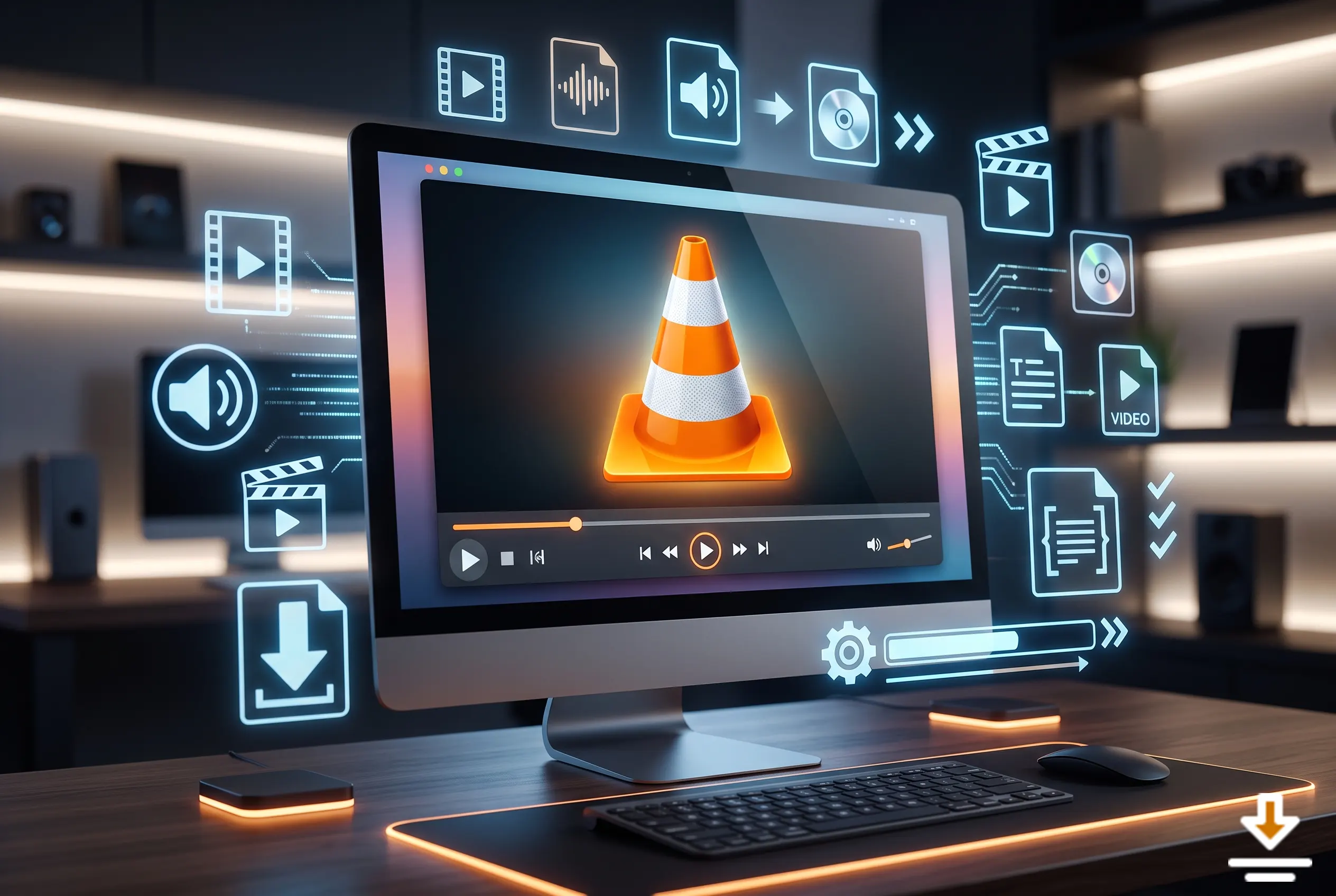
VLC Media Player: como baixar, instalar
Se você já tentou abrir um vídeo no computador e recebeu uma mensagem dizendo que o formato não é compatível, provavelmente conhece bem essa situação. O arquivo está ali, mas o programa padrão do Windows simplesmente não consegue reproduzi-lo.
É justamente nesse tipo de problema que o VLC Media Player se tornou uma das opções mais conhecidas para quem assiste vídeos no computador. O programa consegue reproduzir uma grande variedade de formatos sem exigir que o usuário instale vários pacotes de codecs separadamente.
Além disso, o VLC não serve apenas para abrir arquivos MP4. Ele também pode trabalhar com vídeos em MKV, WebM, WMV e outros formatos, além de DVDs, CDs de áudio, webcams, dispositivos e determinados tipos de transmissão pela rede.
Outro ponto importante é que o programa é gratuito, de código aberto e multiplataforma. A própria VideoLAN informa que o software não possui anúncios, spyware ou rastreamento de usuários.
Neste guia completo, você vai descobrir como baixar o VLC Media Player, instalar corretamente no Windows, abrir seus primeiros vídeos e utilizar recursos que podem melhorar bastante a experiência de reprodução.
Resumo rápido
- VLC Media Player é um reprodutor multimídia gratuito e de código aberto.
- Ele reproduz diversos formatos de vídeo e áudio sem exigir pacotes extras de codecs na maioria dos casos.
- O download deve ser feito preferencialmente pelo site oficial da VideoLAN.
- A versão oficial para Windows oferece instaladores para diferentes arquiteturas.
- O VLC permite utilizar legendas, múltiplas faixas de áudio e controlar a velocidade do vídeo.
- Também é possível abrir DVDs, CDs, webcams e determinados fluxos de rede.
- Em 2026, a página oficial da VideoLAN lista a versão 3.0.23 para Windows 64 bits.
O que é o VLC Media Player?
O VLC Media Player é um programa desenvolvido pela organização VideoLAN para reprodução de conteúdos multimídia.
Na prática, ele funciona como um verdadeiro “canivete suíço” para vídeos e músicas. Em vez de instalar um programa diferente para cada formato, o usuário pode utilizar o VLC para reproduzir uma grande variedade de arquivos.
Segundo a própria VideoLAN, o software suporta diversos formatos e codecs, incluindo MPEG-2, MPEG-4, H.264, MKV, WebM, WMV e MP3.
Isso explica uma das principais razões de sua popularidade: simplicidade.
Você baixa o programa, instala e pode começar a abrir seus arquivos.
O VLC é gratuito?
Sim.
O VLC é distribuído gratuitamente e possui código aberto. A VideoLAN também destaca que o programa não possui anúncios, spyware ou rastreamento de usuários.
Isso é especialmente interessante para quem procura um reprodutor de vídeo sem aquelas barras extras, propagandas ou programas adicionais aparecendo durante a instalação.
Como baixar o VLC Media Player no PC
O primeiro cuidado é escolher a fonte correta.
Existem muitos sites na internet que disponibilizam programas para download, mas a alternativa mais segura é utilizar diretamente o site oficial da VideoLAN.
Baixar VLC Media Player no site oficial da VideoLAN
A página oficial oferece versões para diferentes sistemas operacionais, incluindo Windows, macOS, Linux, Android e outras plataformas.
Passo a passo para fazer o download
- Acesse o site oficial da VideoLAN.
- Entre na área de download do VLC.
- Escolha Windows.
- Selecione a versão adequada para o seu computador.
- Baixe o instalador.
- Aguarde o término do download.
Na página oficial para Windows, existem diferentes opções de instalação, incluindo instalador tradicional, pacote ZIP, MSI e versões para Windows ARM64.
Qual versão escolher?
Para a maioria dos computadores Windows modernos, a versão 64 bits é a escolha mais adequada.
A própria página oficial disponibiliza atualmente instalador para Windows 64 bits e também opções para ARM64.
Se você não sabe qual arquitetura seu computador utiliza, é possível verificar isso nas configurações do Windows.
Como instalar o VLC Media Player no Windows
Depois de baixar o arquivo, localize o instalador na pasta de downloads.
Normalmente, basta dar dois cliques no arquivo executável para iniciar o processo.
A instalação é relativamente simples.
1. Abra o instalador
Clique duas vezes sobre o arquivo baixado.
O Windows poderá apresentar uma mensagem de segurança perguntando se você deseja permitir que o aplicativo faça alterações no computador.
Confira se o programa corresponde ao instalador que você acabou de baixar e prossiga.
2. Escolha o idioma
O instalador apresentará as opções disponíveis de idioma.
Selecione Português, caso esteja disponível na sua instalação, e continue.
3. Leia e aceite os termos
Na sequência, o instalador apresentará informações relacionadas à licença do programa.
Leia os termos e avance para a próxima etapa.
4. Escolha os componentes
Para uma instalação comum, normalmente você pode manter as opções padrão.
Usuários avançados podem personalizar alguns componentes, mas não existe necessidade de modificar tudo para simplesmente assistir vídeos.
5. Escolha a pasta de instalação
O instalador mostrará o diretório onde o VLC será instalado.
Se você não possui uma necessidade específica, pode manter a localização sugerida.
6. Finalize
Clique para iniciar a instalação e aguarde.
Quando o processo terminar, o VLC estará pronto para ser utilizado.
Como abrir um vídeo no VLC
Agora vem a parte mais simples.
Existem várias maneiras de abrir um vídeo.
Método 1: abrir diretamente pelo arquivo
Localize o vídeo no computador.
Clique com o botão direito sobre ele e procure a opção relacionada a abrir com outro aplicativo.
Selecione o VLC.
A partir daí, o programa deverá carregar o arquivo.
Método 2: arrastar o vídeo para o programa
Outra alternativa bastante prática é abrir o VLC e simplesmente arrastar o arquivo de vídeo para dentro da janela.
Essa opção é muito útil quando você está trabalhando com vários arquivos.
Método 3: usar o menu Abrir
Dentro do VLC, utilize a opção de abrir mídia.
Depois:
- Localize a pasta onde está o vídeo.
- Selecione o arquivo.
- Confirme.
- Aguarde o início da reprodução.
Esse método também é útil para quem prefere organizar os arquivos manualmente.
Quais formatos de vídeo o VLC consegue reproduzir?
Essa é uma das grandes vantagens do programa.
O VLC foi desenvolvido para trabalhar com uma grande variedade de formatos e codecs.
Entre os formatos citados pela própria VideoLAN estão:
- MP4;
- MKV;
- WebM;
- WMV;
- MPEG;
- H.264;
- MPEG-2;
- entre outros.
A lista não significa que todos os arquivos existentes funcionarão perfeitamente em qualquer computador. Problemas podem surgir por causa de arquivos corrompidos, codecs específicos, proteção de conteúdo, drivers ou limitações do próprio hardware.
Mesmo assim, o VLC cobre uma faixa muito ampla de formatos sem exigir a instalação de pacotes adicionais de codecs na maioria das situações.
Como assistir vídeos em MKV no PC
O formato MKV é muito utilizado para vídeos de alta qualidade e pode conter várias faixas de áudio, legendas e outros elementos.
Um dos motivos pelos quais o VLC é tão útil é justamente sua capacidade de lidar com esse tipo de arquivo.
Para abrir um MKV:
- Abra o VLC.
- Clique em abrir mídia.
- Localize o arquivo
.mkv. - Selecione o vídeo.
- Aguarde a reprodução.
Se o arquivo possuir várias faixas de áudio ou legendas, você poderá selecionar essas opções durante a reprodução.
Dica importante
Um arquivo MKV não significa necessariamente que o vídeo terá a mesma qualidade em qualquer computador.
A resolução, taxa de bits, codec utilizado e capacidade de processamento da máquina influenciam diretamente na reprodução.
Como colocar legendas no VLC
Um dos recursos mais úteis do programa é o suporte a legendas.
Se você possui um arquivo de legenda separado, normalmente no formato .srt, pode carregá-lo durante a reprodução.
Uma forma simples é utilizar o menu de legendas e selecionar a opção para adicionar um arquivo.
Depois:
- Localize o arquivo
.srt. - Selecione-o.
- Confirme.
- Retorne ao vídeo.
A legenda deverá aparecer sobre a imagem.
E se a legenda estiver atrasada?
Isso também pode acontecer.
O VLC permite ajustar o sincronismo da legenda para que o texto fique alinhado com a fala dos personagens.
Esse pequeno recurso pode resolver uma situação extremamente comum: o vídeo está correto, mas a legenda aparece antes ou depois da fala.
Como trocar o idioma ou a faixa de áudio
Alguns vídeos possuem mais de uma faixa de áudio.
Isso acontece principalmente em filmes, séries e conteúdos distribuídos internacionalmente.
Se houver múltiplas faixas disponíveis, você poderá selecionar aquela que deseja utilizar durante a reprodução.
Isso evita a necessidade de baixar uma segunda versão do mesmo vídeo apenas porque você deseja ouvir outro idioma.
Como aumentar ou diminuir a velocidade do vídeo
Outro recurso interessante é o controle de velocidade.
Imagine que você está assistindo a uma aula ou tutorial e quer acompanhar determinado trecho mais rapidamente.
Também pode acontecer o contrário: o conteúdo está muito rápido e você precisa diminuir a velocidade para entender melhor.
O VLC permite controlar a velocidade de reprodução.
Esse recurso pode ser especialmente útil para:
- aulas;
- tutoriais;
- palestras;
- entrevistas;
- cursos;
- vídeos técnicos.
Como assistir vídeos em tela cheia
Para aproveitar melhor filmes e séries, você pode colocar o VLC em tela cheia.
Durante a reprodução, utilize o comando de tela cheia disponível no próprio player.
Isso elimina grande parte dos elementos da interface e permite concentrar a atenção no conteúdo.
Para retornar à visualização normal, basta utilizar novamente o comando de tela cheia ou o atalho correspondente.
Como ajustar o volume e o áudio
O VLC também oferece controles de áudio.
Você pode aumentar ou diminuir o volume diretamente pelo player.
Além disso, dependendo do arquivo e da configuração do computador, existem recursos adicionais relacionados ao áudio, incluindo equalização e outros ajustes.
Isso pode ser útil quando determinado vídeo possui voz muito baixa ou diferenças grandes entre diálogo e música.
Cuidado com volume excessivo
Se você estiver usando fones de ouvido, evite manter o volume em níveis muito altos durante longos períodos.
O problema não está no VLC, mas no hábito de utilizar qualquer reprodutor de mídia em volume excessivo.
O VLC também reproduz músicas?
Sim.
Apesar de ser muito conhecido pelos vídeos, o VLC também funciona como reprodutor de áudio.
A plataforma oficial informa suporte a formatos como MP3 e diversos outros tipos de conteúdo multimídia.
Isso significa que você pode utilizá-lo para:
- músicas;
- podcasts;
- gravações;
- arquivos de áudio;
- trilhas sonoras;
- conteúdos multimídia.
Assim, não é necessário instalar vários programas diferentes para tarefas básicas de reprodução.
É possível assistir DVD com o VLC?
Sim.
A própria VideoLAN informa que o VLC pode reproduzir DVDs, além de CDs de áudio, VCDs e outros tipos de mídia.
Isso pode ser interessante para quem ainda possui filmes ou outros conteúdos armazenados em discos físicos.
O computador, naturalmente, precisa ter uma unidade compatível para leitura da mídia.
O VLC consegue reproduzir vídeos online?
O programa também possui recursos relacionados a fluxos de rede.
A VideoLAN descreve suporte a diversos protocolos e fontes de transmissão.
Na prática, isso significa que o VLC não está limitado exclusivamente aos arquivos armazenados no HD ou SSD.
Dependendo da fonte e do protocolo utilizado, o programa pode abrir determinados fluxos de mídia.
No entanto, isso não significa que o VLC seja uma ferramenta para baixar conteúdos protegidos ou contornar sistemas de proteção de serviços online.
VLC Media Player é seguro?
Quando baixado da fonte oficial, o VLC é uma opção bastante conhecida e consolidada.
A VideoLAN descreve o software como gratuito, de código aberto e sem anúncios, spyware ou rastreamento de usuários.
O principal cuidado é o site de download
Evite procurar simplesmente por “VLC download” e escolher qualquer resultado desconhecido.
Existem páginas de terceiros que podem distribuir instaladores modificados, versões antigas ou arquivos acompanhados de programas indesejados.
Por isso, a recomendação é simples:
Prefira sempre o download oficial da VideoLAN.
Esse cuidado vale não apenas para o VLC, mas para praticamente qualquer programa instalado no computador.
VLC ou reprodutor padrão do Windows: qual escolher?
O aplicativo padrão do Windows pode ser suficiente para quem assiste apenas a arquivos comuns.
Porém, o VLC apresenta uma quantidade maior de recursos e compatibilidade com diferentes formatos.
VLC pode ser melhor para quem:
- abre arquivos de vários formatos;
- utiliza legendas;
- precisa alternar faixas de áudio;
- assiste vídeos MKV;
- reproduz DVDs;
- trabalha com transmissões de rede;
- quer mais controles de reprodução;
- prefere um programa gratuito e de código aberto.
Para quem simplesmente dá dois cliques em um MP4 ocasionalmente, o aplicativo padrão pode continuar sendo suficiente.
Recursos que fazem o VLC se destacar
O programa vai muito além do simples botão “play”.
Entre seus principais recursos estão:
Compatibilidade ampla
O VLC foi desenvolvido para reproduzir uma grande quantidade de formatos e codecs.
Legendas
É possível carregar e controlar arquivos de legenda.
Múltiplas faixas
Vídeos podem conter diferentes idiomas e faixas de áudio.
Controle de velocidade
Você pode acelerar ou desacelerar a reprodução.
Reprodução de diferentes fontes
Além de arquivos locais, o VLC trabalha com discos, webcams, dispositivos e determinados fluxos de rede.
Personalização
A plataforma também permite utilizar skins e extensões para modificar ou ampliar a experiência do programa.
Tendências e cuidados para usar o VLC em 2026
Em 2026, os arquivos de vídeo estão cada vez mais associados a resoluções elevadas, HDR, múltiplas faixas de áudio, legendas e diferentes codecs.
Por isso, possuir um reprodutor versátil continua sendo útil.
Mas existe um detalhe importante: ter um player compatível não significa que qualquer computador conseguirá reproduzir qualquer vídeo perfeitamente.
Um vídeo 4K, por exemplo, pode exigir bastante processamento dependendo do codec utilizado.
Se a reprodução apresentar travamentos, verifique:
- utilização da CPU;
- utilização da GPU;
- drivers de vídeo;
- resolução do arquivo;
- codec utilizado;
- taxa de bits;
- temperatura do computador;
- quantidade de programas rodando em segundo plano.
Curiosidade
O VLC também pode aproveitar recursos de aceleração de hardware em determinados cenários, ajudando a reduzir a carga do processador durante a reprodução.
O resultado, entretanto, depende do sistema, dos drivers e do tipo de vídeo.
O que fazer quando o vídeo trava no VLC?
Se um vídeo estiver travando, não significa automaticamente que o VLC está com problema.
O arquivo pode ser muito pesado para o computador ou estar danificado.
Antes de reinstalar o programa, tente:
- Fechar outros aplicativos.
- Reiniciar o computador.
- Testar outro vídeo.
- Atualizar o driver gráfico.
- Conferir se o problema ocorre apenas naquele arquivo.
- Verificar se o arquivo está completo.
- Testar outra resolução, quando disponível.
Se apenas um vídeo trava
Existe uma grande possibilidade de o problema estar relacionado ao próprio arquivo.
Se vários vídeos apresentam o mesmo comportamento, vale investigar o sistema, os drivers ou as configurações do computador.
Como manter o VLC atualizado
Manter programas atualizados é uma prática importante.
Novas versões podem trazer correções, melhorias de compatibilidade e ajustes de segurança.
A página oficial da VideoLAN atualmente lista a versão 3.0.23 para Windows 64 bits, além de outras opções de instalação.
Por isso, em vez de confiar em sites de terceiros para procurar versões novas, vale consultar diretamente a página oficial do projeto.
Ver downloads oficiais do VLC para Windows
Erros comuns que você deve evitar
Mesmo sendo simples, alguns erros podem causar problemas.
Baixar de sites desconhecidos
Esse é provavelmente o principal.
Instalar versões modificadas
Prefira a distribuição oficial.
Ignorar atualizações
Uma versão muito antiga pode apresentar problemas que já foram corrigidos.
Culpar o VLC por arquivo corrompido
Se apenas um vídeo apresenta erro, investigue o arquivo antes de concluir que o player está com defeito.
Instalar vários codecs sem necessidade
Uma das vantagens do VLC é justamente sua ampla compatibilidade integrada.
Perguntas frequentes sobre VLC Media Player
O VLC Media Player é gratuito?
Sim. O programa é distribuído gratuitamente e possui código aberto. A VideoLAN também informa que o VLC não possui anúncios, spyware ou rastreamento de usuários.
Onde baixar o VLC Media Player com segurança?
A opção recomendada é utilizar diretamente o site oficial da VideoLAN. A página disponibiliza versões para Windows e outros sistemas operacionais.
O VLC roda vídeos MKV?
Sim. O VLC possui suporte a MKV e outros formatos populares de vídeo. A própria VideoLAN lista MKV entre os formatos suportados.
O VLC funciona no Windows 11?
Sim. A página oficial para Windows informa compatibilidade com as versões atuais do Windows, incluindo o Windows 11.
O VLC precisa instalar codecs?
Na maioria dos casos, não. Uma das características do VLC é conseguir reproduzir muitos formatos sem a necessidade de instalar pacotes extras de codecs.
Posso usar legendas no VLC?
Sim. O programa possui suporte a legendas e também permite trabalhar com diferentes faixas de áudio e legenda em determinados arquivos.
Conclusão: vale a pena instalar o VLC no PC?
Para quem procura um programa completo para assistir vídeos no computador, o VLC Media Player continua sendo uma das alternativas mais práticas.
Ele reúne em um único aplicativo suporte a uma grande variedade de formatos, legendas, diferentes faixas de áudio, controle de velocidade, reprodução de discos e recursos relacionados a transmissões de mídia.
O melhor é que você não precisa ser um usuário avançado para começar.
Basta fazer o download pela fonte oficial, instalar o programa e abrir seus vídeos.
Para quem frequentemente encontra arquivos que não são reproduzidos pelo aplicativo padrão do Windows, o VLC pode simplificar bastante a rotina.
E existe uma última recomendação que vale ouro: baixe sempre o programa pelo site oficial da VideoLAN. Assim, você reduz o risco de instalar uma versão modificada ou acompanhada de software indesejado.
Em 2026, com vídeos cada vez maiores, diferentes codecs, legendas, múltiplas faixas de áudio e conteúdos em alta resolução, ter um reprodutor versátil continua sendo uma vantagem. O VLC não precisa ser complicado: na maioria das vezes, basta instalar, abrir o arquivo e apertar o play.
