

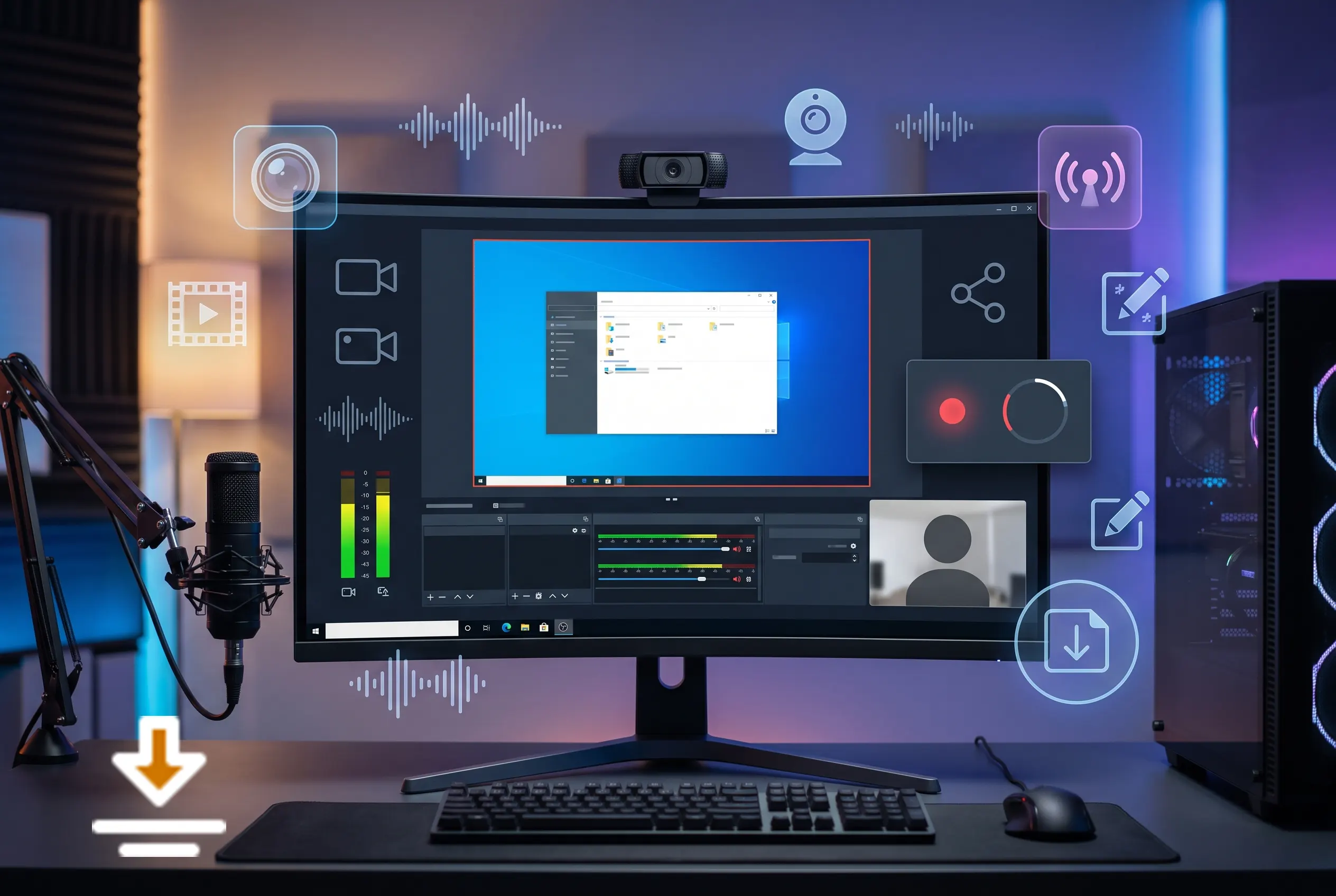
OBS Studio: como baixar e gravar a tela do PC em 2026
Gravar a tela do computador parece uma tarefa simples, até o momento em que você precisa de um vídeo com boa qualidade de imagem, áudio sincronizado e configuração correta. É justamente nessa hora que muita gente começa a procurar uma ferramenta confiável para fazer o trabalho.
Se você já tentou gravar uma aula, tutorial, jogo, apresentação ou vídeo para o YouTube, provavelmente percebeu que nem todo programa oferece o controle necessário. Alguns colocam marcas d’água, outros limitam a resolução e há ainda aqueles que deixam o computador lento durante a gravação.
Confira isso ➤É nesse cenário que o OBS Studio ganhou espaço entre criadores de conteúdo, professores, streamers, profissionais e usuários comuns. O programa é gratuito, de código aberto e permite capturar a tela, janelas, jogos, webcam e diferentes fontes de áudio em uma única produção.
Mas existe um detalhe importante: embora o programa seja extremamente poderoso, sua primeira interface pode parecer complicada para quem nunca utilizou uma ferramenta de gravação profissional.
A boa notícia é que você não precisa dominar todos os recursos para começar. Neste guia, você vai entender como baixar o OBS Studio, instalar, configurar a gravação da tela do PC, escolher o áudio correto, ajustar a qualidade e evitar os erros mais comuns.
Resumo rápido
- OBS Studio é gratuito e de código aberto.
- O programa funciona em Windows, macOS e Linux.
- No Windows, a versão oficial atual suporta Windows 10 e Windows 11.
- É possível gravar a tela inteira, uma janela específica ou jogos.
- Também é possível capturar webcam, microfone e áudio do computador.
- O programa permite trabalhar com diferentes cenas e fontes.
- Você pode configurar resolução, FPS, formato e codificador.
- Para iniciantes, o assistente de configuração automática pode ajudar bastante.
- É recomendado fazer uma gravação de teste antes de produzir um vídeo importante.
O que é o OBS Studio?
O OBS Studio é um software utilizado principalmente para gravação de vídeo e transmissão ao vivo. O nome OBS vem de Open Broadcaster Software.
Apesar de ser bastante conhecido entre streamers, sua utilização vai muito além das lives.
Com ele, você pode criar uma gravação mostrando:
- a tela inteira do computador;
- somente uma janela;
- um jogo;
- uma apresentação;
- uma página ou programa específico;
- a webcam;
- imagens;
- textos;
- fontes de áudio;
- dispositivos de captura.
O software também possui recursos avançados para montagem de cenas, filtros de áudio e vídeo, atalhos de teclado e diferentes configurações de saída.
Isso explica por que o programa consegue atender tanto quem deseja fazer uma gravação simples quanto quem precisa produzir conteúdo com aparência profissional.
Como baixar o OBS Studio com segurança
O primeiro cuidado deve ser com a origem do download.
Como o programa é popular, existem diversos sites de terceiros que oferecem versões modificadas, instaladores antigos ou páginas repletas de anúncios.
A recomendação é utilizar diretamente o site oficial do projeto.
Baixar OBS Studio no site oficial
Na página oficial, você poderá escolher o sistema operacional utilizado no computador. Atualmente, o site oficial disponibiliza versões para Windows, macOS e Linux.
No Windows, a versão oficial suporta Windows 10 e Windows 11. O site também disponibiliza diferentes opções de download, incluindo instalador e arquivo ZIP.
Por que evitar sites desconhecidos?
Não existe necessidade de procurar uma versão “especial” do OBS em páginas aleatórias.
Além do risco de baixar um instalador adulterado, você pode acabar instalando uma versão desatualizada e perder correções importantes.
Dica importante: sempre que possível, confira se o endereço acessado pertence ao domínio oficial obsproject.com.
Como instalar o OBS Studio no Windows
Depois de baixar o instalador, a instalação é relativamente simples.
Execute o arquivo baixado e siga as instruções apresentadas pelo instalador.
Em uma instalação convencional, você passará pelas etapas de:
- iniciar o instalador;
- aceitar os termos necessários;
- escolher o local de instalação, se desejar;
- confirmar a instalação;
- aguardar a cópia dos arquivos;
- abrir o programa.
Depois disso, o OBS Studio estará pronto para a configuração inicial.
O que fazer na primeira abertura?
Na primeira execução, o programa pode apresentar o assistente de configuração automática.
Essa ferramenta é especialmente interessante para iniciantes porque ajuda o software a identificar uma configuração adequada para o computador.
O próprio guia oficial recomenda utilizar o Auto Configuration Wizard para auxiliar na escolha das configurações, já que o desempenho depende de fatores como codificador, resolução, FPS e complexidade das cenas.
Como configurar o OBS Studio para gravar a tela do PC
Agora chegamos à parte mais importante.
Ao abrir o programa, você encontrará diferentes áreas da interface. Entre elas estão as Cenas, Fontes, Mixer de Áudio e os controles para iniciar e interromper a gravação.
A lógica do OBS é simples depois que você entende esses conceitos.
O que são cenas?
Uma cena funciona como uma composição.
Imagine que você deseja criar um vídeo mostrando:
- a tela do computador;
- sua webcam;
- seu microfone.
Esses elementos podem ser organizados dentro de uma cena.
Você pode ter uma cena chamada “Tela”, outra chamada “Webcam” e outra chamada “Jogo”, por exemplo.
O OBS permite criar várias cenas e alternar entre elas durante uma gravação ou transmissão.
O que são fontes no OBS Studio?
As fontes são os elementos que aparecem dentro de uma cena.
Entre as possibilidades estão:
- Captura de Tela;
- Captura de Janela;
- Captura de Jogo;
- Dispositivo de Captura de Vídeo;
- Imagem;
- Texto;
- Navegador;
- fontes de áudio.
Essa estrutura é uma das características que tornam o programa tão flexível.
Por exemplo, para gravar todo o desktop, você pode adicionar uma fonte de Captura de Tela.
Se quiser mostrar somente um determinado programa, a Captura de Janela pode ser mais adequada.
Já para jogos, dependendo do caso, a Captura de Jogo pode oferecer uma abordagem mais apropriada.
Como gravar a tela inteira do computador
Para uma gravação simples, o processo pode ser resumido assim:
1. Crie uma cena
Na área Cenas, adicione uma nova cena.
Você pode colocar um nome fácil de identificar, como:
Gravação da Tela
2. Adicione uma fonte
Na área Fontes, clique para adicionar uma nova fonte.
Escolha a opção relacionada à captura da tela.
3. Selecione o monitor
Se o computador tiver mais de um monitor, o programa poderá permitir que você escolha qual tela deseja capturar.
Isso é particularmente útil para quem trabalha com dois ou mais monitores.
4. Confira a pré-visualização
Depois de adicionar a fonte, observe a área de pré-visualização.
A tela deverá aparecer dentro da composição.
Se estiver tudo correto, você já terá a base necessária para iniciar a gravação.
Como gravar apenas uma janela
Nem sempre você quer mostrar tudo o que está acontecendo no computador.
Imagine que você está criando um tutorial sobre um programa de edição de imagens. Nesse caso, pode ser mais interessante capturar somente a janela daquele aplicativo.
A Captura de Janela permite trabalhar dessa maneira.
Isso também pode ser útil para:
- tutoriais;
- aulas;
- demonstrações de programas;
- apresentações;
- explicações técnicas.
Além de deixar o vídeo mais organizado, capturar somente a janela desejada pode evitar que informações que não deveriam aparecer sejam exibidas acidentalmente.
Como gravar jogos com OBS Studio
O programa também é bastante utilizado para gravação de gameplay.
Nesse caso, você pode utilizar uma fonte específica para captura de jogos.
Entretanto, desempenho é um ponto importante.
Gravar um jogo em alta resolução e alta taxa de quadros exige mais do computador do que simplesmente registrar uma janela estática.
O desempenho depende do processador, placa de vídeo, memória, resolução, FPS, codificador e complexidade da cena. A própria documentação oficial destaca que possuir hardware compatível não significa necessariamente que qualquer configuração de gravação funcionará perfeitamente.
Dica para quem está começando
Não tente começar imediatamente com a configuração máxima.
Faça primeiro um teste em:
- 1080p ou resolução compatível com seu computador;
- 30 FPS;
- qualidade equilibrada.
Depois, se o equipamento suportar, você poderá experimentar 60 FPS ou outras configurações.
Como configurar o áudio
Uma gravação com imagem excelente pode ficar ruim se o áudio estiver baixo, distorcido ou simplesmente não estiver sendo registrado.
Por isso, o Mixer de Áudio merece atenção.
O OBS pode trabalhar com áudio do computador e microfone, além de permitir configurações e filtros por fonte. Entre os recursos disponíveis estão supressão de ruído, ganho e noise gate.
Como saber se o microfone está funcionando?
Fale normalmente enquanto observa o indicador do microfone no Mixer de Áudio.
Se o nível se movimentar, o programa está recebendo o sinal.
Se não houver movimentação, verifique:
- se o microfone correto está selecionado;
- se o dispositivo está conectado;
- se o Windows reconhece o equipamento;
- se o volume de entrada está adequado;
- se o microfone não está silenciado.
OBS Studio não grava áudio: o que fazer?
Esse é um dos problemas mais comuns entre iniciantes.
A primeira coisa é identificar qual áudio está faltando.
Pode ser:
- áudio do microfone;
- áudio do sistema;
- áudio de um jogo;
- áudio de uma janela específica.
Verifique o Mixer de Áudio antes de começar uma gravação longa.
Se o medidor não se movimenta quando você fala, provavelmente existe um problema na entrada do microfone.
Se o microfone funciona, mas o áudio do computador não aparece, verifique a fonte de áudio do desktop e os dispositivos selecionados.
Alerta útil: nunca espere terminar uma gravação de uma hora para descobrir que o microfone estava desligado.
Faça um teste de 20 ou 30 segundos.
Como escolher a qualidade da gravação
A qualidade final não depende apenas da resolução.
Existem vários elementos envolvidos:
- resolução;
- FPS;
- bitrate;
- codificador;
- formato;
- qualidade escolhida;
- desempenho do hardware.
O OBS oferece diferentes opções para controlar a gravação. A documentação oficial explica que é possível definir o caminho onde o arquivo será salvo, escolher presets de qualidade e selecionar um codificador de hardware quando disponível.
1080p ou 720p?
Para vídeos destinados ao YouTube e outros conteúdos digitais, 1080p costuma oferecer uma imagem mais detalhada.
Porém, não adianta escolher uma configuração muito pesada se o computador não consegue processá-la corretamente.
Um vídeo gravado em resolução menor, mas fluido e sem travamentos, pode ser muito melhor do que uma gravação em resolução elevada cheia de quedas de desempenho.
30 FPS ou 60 FPS?
A escolha depende do conteúdo.
30 FPS costuma ser suficiente para:
- aulas;
- tutoriais;
- apresentações;
- navegação;
- vídeos explicativos.
60 FPS pode ser interessante para:
- jogos;
- demonstrações com movimentos rápidos;
- vídeos em que a fluidez é prioridade.
Porém, 60 FPS pode exigir consideravelmente mais do sistema. A documentação do OBS recomenda testar a configuração porque a gravação em 60 FPS pode ser mais pesada do que 30 FPS.
Como escolher o local onde os vídeos serão salvos
Imagine terminar uma gravação e não saber onde o arquivo foi parar.
Isso acontece mais do que parece.
Nas configurações de saída, você pode definir o caminho utilizado para salvar as gravações.
Uma boa prática é criar uma pasta específica, como:
Vídeos > Gravações OBS
Isso facilita a organização e evita que dezenas de arquivos fiquem espalhados pelo computador.
Um cuidado importante com o espaço do HD
Vídeos ocupam espaço.
Quanto maior a qualidade e duração da gravação, maior pode ser o tamanho do arquivo.
Antes de iniciar uma gravação longa, verifique se existe espaço suficiente no armazenamento.
Isso é especialmente importante quando você pretende gravar:
- aulas completas;
- partidas longas;
- tutoriais extensos;
- transmissões;
- vídeos em alta resolução.
Uma gravação interrompida porque o armazenamento ficou cheio pode significar a perda de um trabalho inteiro.
Como iniciar e parar uma gravação
Depois que a cena, fonte, áudio e configurações estiverem corretos, basta utilizar o comando de Iniciar Gravação.
Durante a gravação, o OBS indicará que o processo está acontecendo.
Quando terminar, utilize Parar Gravação.
O arquivo será salvo no local configurado anteriormente.
Dica profissional
Configure teclas de atalho.
O OBS permite criar atalhos para diversas ações, incluindo iniciar e parar gravações, alternar cenas e controlar fontes de áudio.
Isso pode deixar o processo muito mais rápido.
Curiosidade: OBS Studio é muito mais do que um gravador
Muita gente instala o programa pensando apenas em gravar a tela.
Depois percebe que ele funciona praticamente como uma pequena central de produção audiovisual.
É possível combinar várias fontes, criar cenas, aplicar filtros, configurar transições e trabalhar com diferentes elementos ao mesmo tempo. O projeto também possui suporte a plugins, ampliando ainda mais suas possibilidades.
É por isso que o mesmo programa pode ser utilizado tanto por um iniciante que quer gravar uma aula quanto por um criador que produz transmissões mais elaboradas.
Como melhorar a qualidade do microfone
Se o objetivo é produzir vídeos para internet, o áudio merece tanta atenção quanto a imagem.
Você pode melhorar bastante o resultado com algumas medidas simples:
- mantenha o microfone próximo da boca, sem exagerar;
- evite ambientes muito barulhentos;
- faça testes antes de gravar;
- utilize supressão de ruído quando necessário;
- evite deixar o volume excessivamente alto;
- observe os níveis no Mixer de Áudio.
O OBS oferece filtros de áudio que podem ajudar a controlar ruídos e melhorar a captura.
Como evitar travamentos durante a gravação
Se o vídeo apresenta travamentos, quedas de FPS ou o computador fica extremamente lento, talvez a configuração esteja pesada demais.
Comece reduzindo a carga.
Você pode testar:
- diminuir a resolução de saída;
- reduzir de 60 para 30 FPS;
- utilizar um codificador de hardware disponível;
- reduzir elementos desnecessários da cena;
- fechar programas que não estão sendo utilizados;
- fazer testes antes da gravação definitiva.
O próprio OBS destaca que o desempenho varia conforme o codificador, resolução, FPS e complexidade das cenas.
Tendências e cuidados para 2026
Em 2026, a gravação de tela deixou de ser uma necessidade exclusiva de gamers e streamers.
Cada vez mais pessoas utilizam vídeos para:
- ensinar;
- vender;
- demonstrar produtos;
- produzir conteúdo;
- criar cursos;
- oferecer suporte técnico;
- publicar tutoriais.
Isso torna ferramentas gratuitas e flexíveis ainda mais interessantes.
Outro ponto importante é a qualidade percebida.
O público está acostumado com vídeos nítidos, áudio limpo e edição dinâmica. Portanto, não basta simplesmente apertar o botão de gravação.
Uma produção eficiente começa antes da gravação, com organização da cena, teste do áudio e escolha adequada da resolução.
OBS Studio é pesado?
Não existe uma resposta única.
O programa precisa processar captura de vídeo e áudio e, dependendo da configuração, pode exigir bastante do computador.
Uma máquina compatível pode executar o software, mas isso não significa que ela conseguirá gravar qualquer conteúdo em 4K, 60 FPS e alta qualidade sem impacto no desempenho.
Por isso, é melhor pensar em equilíbrio.
Boa gravação não significa necessariamente a configuração mais alta possível.
O objetivo é encontrar o melhor resultado que seu computador consegue manter de forma estável.
Requisitos básicos para usar OBS Studio
Os requisitos dependem do sistema operacional e do tipo de produção.
No Windows, a documentação oficial indica suporte a Windows 10 e Windows 11 e requer uma GPU compatível com DirectX 10.1.
Porém, isso deve ser entendido como requisito básico, não como garantia de desempenho em qualquer cenário.
Uma gravação simples pode exigir muito menos do computador do que uma cena complexa com jogo, webcam, filtros e múltiplas fontes.
Erros que iniciantes devem evitar
Alguns problemas são facilmente evitáveis.
Não testar o áudio
É um dos erros mais frustrantes.
Faça uma pequena gravação antes de começar.
Usar qualidade acima da capacidade do PC
Mais qualidade significa maior demanda.
Comece de maneira equilibrada.
Não verificar o espaço disponível
Gravações longas podem gerar arquivos grandes.
Capturar a tela errada
Isso pode acontecer principalmente em computadores com múltiplos monitores.
Deixar notificações aparecendo
Antes de gravar, desative notificações que possam interromper ou expor informações pessoais.
Não organizar as cenas
Uma estrutura organizada facilita bastante a produção.
Afinal, vale a pena usar OBS Studio em 2026?
Para quem procura uma ferramenta gratuita e completa para gravação de tela, a resposta tende a ser sim.
O grande diferencial está na combinação entre gratuidade, código aberto, flexibilidade e quantidade de recursos.
O usuário não fica limitado a uma simples captura de tela. Pode criar cenas, adicionar fontes, controlar áudio, utilizar filtros, configurar atalhos e trabalhar com transmissões ao vivo.
A principal dificuldade está justamente na quantidade de opções.
Para quem nunca utilizou o software, a interface pode parecer complicada. Mas, depois de compreender a diferença entre cena, fonte, áudio e configuração de saída, tudo começa a fazer sentido.
Perguntas frequentes sobre OBS Studio
O OBS Studio é gratuito?
Sim. O OBS Studio é um software livre e de código aberto utilizado para gravação de vídeo e transmissão ao vivo.
O OBS Studio funciona no Windows 11?
Sim. A versão oficial para Windows suporta Windows 10 e Windows 11.
É possível gravar a tela inteira com OBS Studio?
Sim. O programa permite utilizar fontes de captura para registrar a tela do computador, além de janelas, jogos, webcam e outros elementos.
Dá para gravar a tela com áudio?
Sim. O OBS permite trabalhar com fontes de áudio do computador e microfone, além de oferecer um mixer para controlar os níveis.
OBS Studio grava jogos?
Sim. O software possui opções de captura voltadas para jogos e é amplamente utilizado para gravações e transmissões.
OBS Studio deixa o PC lento?
Pode acontecer dependendo da configuração e do hardware. Resolução elevada, FPS alto, codificação pesada e cenas complexas podem aumentar a utilização dos recursos do computador.
Qual é o melhor FPS para gravar a tela?
Para tutoriais e aulas, 30 FPS pode ser suficiente. Para jogos e conteúdos com muito movimento, 60 FPS pode oferecer maior fluidez, desde que o computador consiga manter o desempenho necessário.
Conclusão
Aprender OBS Studio pode parecer complicado nos primeiros minutos, mas o processo fica muito mais simples quando você entende a lógica do programa.
A ideia central é organizar uma cena, adicionar as fontes que deseja capturar, configurar o áudio e escolher uma qualidade compatível com o seu computador.
A partir daí, você pode começar com gravações simples e, aos poucos, explorar recursos mais avançados.
O mais importante é não tentar configurar tudo de uma vez. Comece pelo básico, faça uma gravação curta e confira imagem, áudio, desempenho e localização do arquivo.
Depois que essa primeira etapa estiver dominada, o programa deixa de parecer complicado e passa a funcionar como uma verdadeira ferramenta de produção.
Em 2026, para quem deseja gravar a tela do PC, produzir tutoriais, registrar gameplays, criar aulas ou começar a fazer conteúdo para internet, aprender a utilizar corretamente essa ferramenta pode economizar dinheiro e abrir muitas possibilidades.
E talvez esse seja o maior ponto positivo: você não precisa ser um profissional de vídeo para começar. Basta entender os fundamentos, testar e ajustar a configuração de acordo com aquilo que pretende produzir.
Baixe sempre pela fonte oficial, faça testes e encontre o equilíbrio entre qualidade e desempenho. Esse é o caminho mais seguro para transformar uma simples gravação de tela em um vídeo realmente útil e profissional.
Fonte oficial: OBS Project — Download do OBS Studio
