

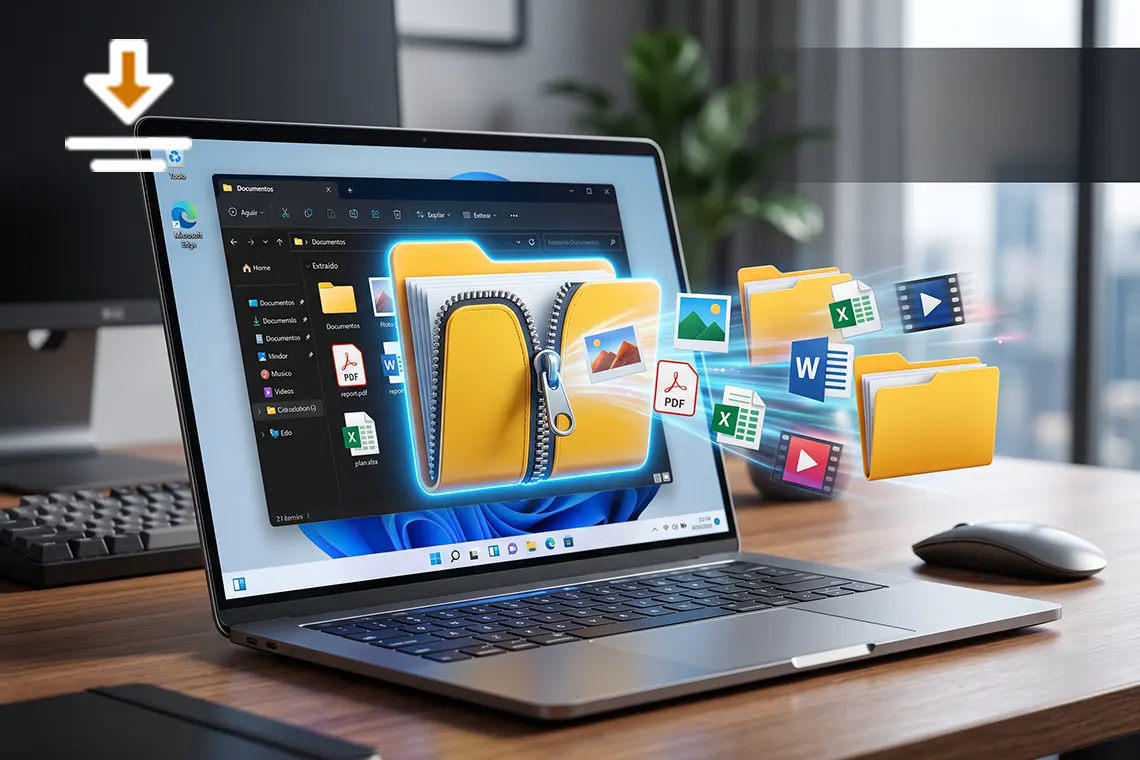
Como abrir arquivos ZIP no Windows em 2026
Receber um arquivo ZIP e não saber exatamente o que fazer com ele é uma situação mais comum do que parece. Documentos, fotos, programas, trabalhos escolares e até grandes conjuntos de arquivos costumam ser enviados nesse formato porque ele consegue reunir vários itens em um único arquivo e, em muitos casos, reduzir o tamanho do conteúdo.
O problema aparece justamente na hora de acessar o que está dentro. Para quem nunca lidou com arquivos compactados, nomes como .zip, “extrair”, “compactar” e “descompactar” podem parecer complicados. A boa notícia é que, no Windows atual, a tarefa ficou bastante simples.
Na maioria das situações, não é necessário instalar nenhum programa adicional para abrir arquivos ZIP no Windows. O próprio sistema operacional possui recursos integrados para visualizar e extrair esse tipo de arquivo. Isso vale principalmente para versões modernas do Windows, como o Windows 10 e o Windows 11.
Mas existe uma diferença importante entre simplesmente abrir um ZIP e saber lidar corretamente com ele. Um arquivo pode conter dezenas ou até milhares de documentos, exigir uma senha, apresentar erro durante a extração ou até esconder um arquivo potencialmente perigoso.
É justamente aí que este guia se torna útil. Você vai descobrir não apenas como abrir arquivos ZIP no Windows, mas também como extrair seu conteúdo para uma pasta, escolher onde salvar os arquivos, lidar com arquivos ZIP protegidos por senha e entender o que fazer quando o Windows apresenta alguma dificuldade.
📌 Em resumo, você vai encontrar neste artigo:
- Como abrir um arquivo ZIP diretamente pelo Windows.
- Como extrair todo o conteúdo de um arquivo compactado.
- Como escolher uma pasta específica para os arquivos extraídos.
- Como abrir arquivos ZIP no Windows 11.
- Como fazer o procedimento no Windows 10.
- O que fazer quando o ZIP não abre.
- Como lidar com arquivos ZIP protegidos por senha.
- Quando vale a pena utilizar programas de terceiros.
- Cuidados importantes antes de executar arquivos extraídos.
- Diferenças entre abrir, visualizar e extrair um ZIP.
- Perguntas frequentes sobre arquivos compactados.
O que é um arquivo ZIP?
Antes de aprender como abrir arquivos ZIP no Windows, vale entender o que significa esse formato.
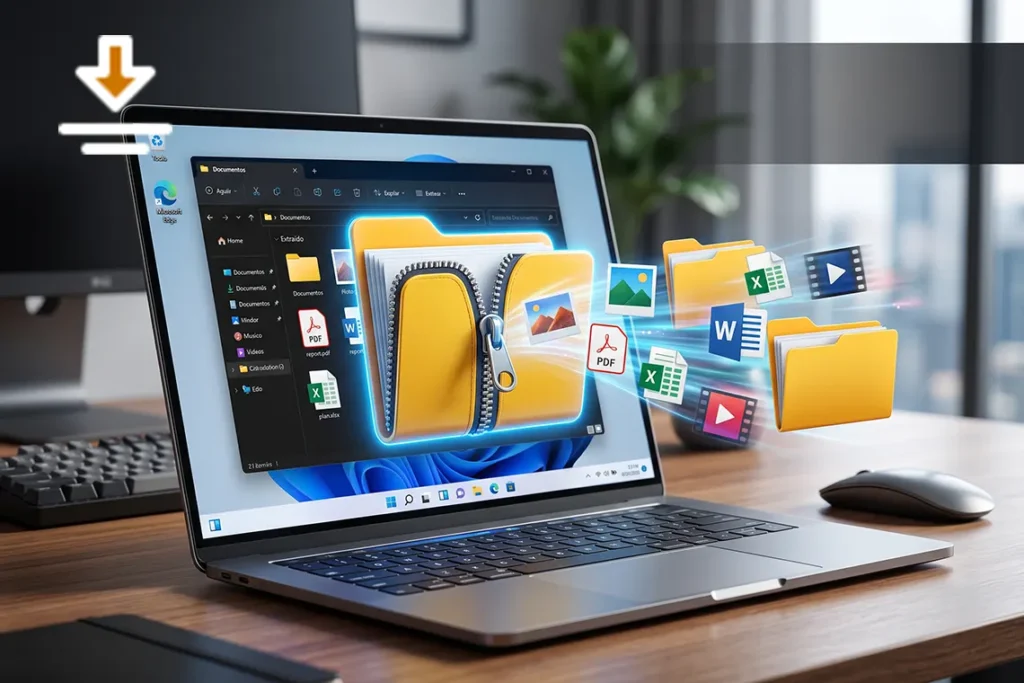
O ZIP é um formato de arquivo compactado criado para reunir um ou vários arquivos dentro de um único pacote. Dependendo do conteúdo, a compactação também pode diminuir o espaço ocupado pelos dados.
Imagine que você precise enviar 30 fotografias para outra pessoa. Em vez de anexar cada imagem separadamente, pode colocá-las dentro de uma pasta, transformá-la em um arquivo ZIP e enviar apenas um arquivo.
O mesmo princípio pode ser utilizado com documentos, planilhas, apresentações, vídeos e diversos outros tipos de conteúdo.
Por que o formato ZIP é tão utilizado?
A popularidade do ZIP está justamente na praticidade.
Em vez de trabalhar com muitos arquivos separados, você pode ter algo semelhante a:
documentos.zip
Dentro dele podem existir:
- documentos;
- imagens;
- planilhas;
- PDFs;
- pastas;
- arquivos de configuração;
- outros conteúdos.
Essa organização torna o compartilhamento muito mais simples.
🔍 O que pouca gente percebe
Um ZIP não é necessariamente um único documento. Ele funciona como um contêiner que pode armazenar diversos arquivos e pastas.
Por isso, quando você recebe fotos-ferias.zip, por exemplo, não significa que exista apenas uma fotografia ali dentro. Pode haver dezenas de imagens organizadas em subpastas.
Como abrir arquivos ZIP no Windows pelo Explorador de Arquivos
O método mais simples para abrir arquivos ZIP no Windows é utilizar o próprio Explorador de Arquivos.
Você não precisa começar instalando aplicativos externos.
Passo 1: localize o arquivo ZIP
Abra a pasta onde o arquivo está armazenado.
Ele pode estar em:
- Downloads;
- Área de Trabalho;
- Documentos;
- uma pasta criada por você;
- um dispositivo externo.
Um exemplo seria:
C:\Usuários\SeuNome\Downloads
Procure pelo arquivo que termina com .zip.
Passo 2: dê dois cliques no arquivo
Depois de encontrar o ZIP, dê dois cliques sobre ele.
O Windows poderá abrir o conteúdo como se fosse uma pasta.
Você verá os arquivos armazenados dentro daquele pacote.
É importante entender que, nesse momento, você está apenas visualizando o conteúdo. Isso não significa necessariamente que todos os arquivos já foram extraídos para uma pasta normal.
Passo 3: visualize o conteúdo
Dentro do ZIP, você poderá navegar pelos arquivos e pastas.
Dependendo do conteúdo, é possível visualizar nomes, extensões e tamanhos.
Para trabalhar normalmente com esses arquivos, porém, geralmente é melhor extraí-los.
Como extrair arquivos ZIP no Windows
A maneira mais prática de utilizar o conteúdo é fazer a extração.
Depois de abrir arquivos ZIP no Windows, procure a opção relacionada à extração no Explorador de Arquivos.
Em versões atuais do sistema, a interface pode variar um pouco de acordo com a versão e a atualização instalada, mas a função continua sendo essencialmente a mesma: retirar os arquivos de dentro do pacote ZIP e colocá-los em uma pasta convencional.
Extraindo todo o conteúdo
Ao abrir o ZIP, procure a opção Extrair tudo.
O Windows apresentará uma janela perguntando onde os arquivos deverão ser colocados.
Você poderá escolher o local desejado.
Por exemplo:
Documentos\Projeto
ou:
Área de Trabalho\Fotos
Depois, confirme a operação.
O Windows criará uma pasta com os arquivos extraídos.
💡 Dica importante
Se você recebeu um ZIP com muitos arquivos, vale a pena criar uma pasta específica antes da extração.
Isso evita misturar documentos recém-extraídos com outros arquivos que já estavam no computador.
Uma organização simples pode ser:
Documentos > Arquivos Recebidos > Projeto
Dessa forma, fica muito mais fácil encontrar o conteúdo posteriormente.
Como abrir arquivos ZIP no Windows 11
O Windows 11 trouxe mudanças visuais importantes no Explorador de Arquivos, mas trabalhar com ZIP continua sendo relativamente simples.
Ao localizar um arquivo .zip, você pode clicar duas vezes para visualizar seu conteúdo.
Também pode clicar com o botão direito para acessar as opções disponíveis.
O procedimento básico
- Abra o Explorador de Arquivos.
- Entre na pasta onde está o ZIP.
- Localize o arquivo
.zip. - Clique duas vezes para visualizar o conteúdo.
- Utilize a opção de extração quando quiser retirar os arquivos do pacote.
- Escolha o local de destino.
- Aguarde a conclusão.
O processo é semelhante ao encontrado em versões anteriores do Windows.
📈 Tendência em 2026
Com a evolução dos gerenciadores de arquivos do Windows, tarefas que antes exigiam aplicativos adicionais passaram a ser cada vez mais integradas ao sistema.
Isso não significa que programas externos deixaram de existir. Eles continuam sendo úteis para formatos mais avançados ou situações específicas.
Para um ZIP comum, entretanto, o Windows normalmente já oferece o necessário.
Como abrir arquivos ZIP no Windows 10
No Windows 10, o procedimento também é bastante direto.
Localize o arquivo .zip no Explorador de Arquivos e dê dois cliques.
O conteúdo poderá ser exibido em uma janela semelhante à de uma pasta.
Para retirar os arquivos do pacote, procure pela opção Extrair tudo.
Depois, selecione o destino.
O Windows fará a descompactação e disponibilizará os arquivos em uma pasta normal.
Windows 10 ou Windows 11: existe diferença?
Para essa tarefa específica, a diferença prática é pequena.
| Tarefa | Windows 10 | Windows 11 |
|---|---|---|
| Visualizar ZIP | Sim | Sim |
| Extrair ZIP | Sim | Sim |
| Criar ZIP | Sim | Sim |
| Abrir ZIP comum sem programa externo | Sim | Sim |
| Usar aplicativos de terceiros | Opcional | Opcional |
Portanto, se sua dúvida é simplesmente como abrir arquivos ZIP no Windows, a versão do sistema não costuma ser um grande obstáculo.
É possível abrir um ZIP sem extrair?
Sim.
Ao clicar duas vezes no arquivo ZIP, o Windows pode permitir que você visualize seu conteúdo.
Isso é útil quando você deseja apenas verificar o que está dentro do arquivo.
Por exemplo, imagine que alguém enviou:
documentos-trabalho.zip
Você pode abrir o ZIP e verificar se existem:
curriculo.pdf;documento.docx;comprovante.pdf;foto.jpg.
Se você precisar utilizar esses arquivos regularmente, é melhor extraí-los.
🔍 O que pouca gente percebe
Visualizar um arquivo dentro do ZIP e extrair esse arquivo são operações diferentes.
O ZIP funciona como um pacote. A extração transforma os conteúdos em arquivos convencionais armazenados em uma pasta escolhida por você.
Como abrir um arquivo ZIP protegido por senha
Alguns arquivos ZIP são protegidos por senha.
Isso acontece principalmente quando o remetente deseja impedir que qualquer pessoa tenha acesso ao conteúdo.
Nesse caso, ao tentar acessar ou extrair determinados arquivos, o programa poderá solicitar uma senha.
O que fazer?
Você precisará obter a senha com quem criou ou enviou o arquivo.
Não existe uma senha universal do Windows para abrir ZIPs protegidos.
Se o arquivo foi enviado por uma empresa, por exemplo, a senha pode ter sido enviada em uma mensagem separada.
⚠️ Atenção
Evite baixar programas desconhecidos que prometem “quebrar” ou descobrir a senha de um ZIP.
Além dos riscos de segurança, ferramentas desse tipo podem instalar softwares indesejados no computador.
Se o arquivo pertence a você e a senha foi esquecida, procure primeiro a origem do documento, mensagens antigas ou o responsável pelo envio.
O que fazer quando o arquivo ZIP não abre?
Nem todo problema significa que existe algo errado com o Windows.
Um arquivo ZIP pode estar corrompido, incompleto ou ter sido criado de uma maneira que o sistema não consegue interpretar corretamente.
Possíveis causas
Entre os problemas mais comuns estão:
- download interrompido;
- arquivo corrompido;
- extensão alterada;
- arquivo incompleto;
- senha incorreta;
- formato de compactação incompatível;
- problema no dispositivo de armazenamento.
💡 Dica importante
Se o ZIP veio de um download, uma das primeiras tentativas deve ser baixar o arquivo novamente.
É possível que a primeira transferência tenha sido interrompida sem que você percebesse.
Se o arquivo veio por e-mail ou aplicativo de mensagens, também pode ser útil solicitar que a pessoa envie novamente.
Quando usar programas como 7-Zip ou WinRAR?
Para um ZIP comum, o Windows geralmente é suficiente.
Mas existem situações em que programas especializados podem ser interessantes.
Aplicativos como 7-Zip e WinRAR oferecem recursos adicionais para quem trabalha frequentemente com arquivos compactados.
Eles podem ser úteis para:
- trabalhar com diferentes formatos;
- dividir arquivos grandes;
- criar arquivos protegidos;
- acessar opções avançadas;
- lidar com determinadas estruturas de compactação.
Vale instalar?
Depende da sua necessidade.
Se você apenas recebe um ZIP ocasionalmente, provavelmente não precisa instalar nada.
Se trabalha diariamente com arquivos compactados, um programa especializado pode oferecer mais recursos.
✅ Vale mesmo a pena?
Para o usuário comum, começar com as ferramentas integradas do Windows costuma ser a opção mais simples.
Depois, caso surja uma necessidade específica, você pode considerar um aplicativo adicional.
Como criar um arquivo ZIP no Windows
Saber abrir arquivos ZIP no Windows é apenas uma parte da história.
Você também pode criar seus próprios arquivos compactados.
Imagine que tenha uma pasta chamada:
Fotos da Viagem
Você pode selecionar a pasta ou os arquivos desejados e utilizar a opção de compactação disponibilizada pelo Windows.
O resultado será um arquivo .zip.
Isso pode facilitar bastante o envio de vários documentos.
Um exemplo prático
Imagine que você tenha 15 PDFs para enviar.
Em vez de anexar todos individualmente, pode colocá-los em uma pasta:
Documentos.pdf
Depois, compactá-los em:
documentos.zip
Agora existe apenas um arquivo para compartilhar.
ZIP é seguro?
O formato ZIP, por si só, não é sinônimo de vírus.
O problema está no conteúdo armazenado dentro dele.
Um ZIP pode conter praticamente qualquer tipo de arquivo, inclusive executáveis potencialmente perigosos.
⚠️ Atenção antes de abrir arquivos desconhecidos
Tenha cuidado principalmente quando o arquivo chegou de uma fonte que você não conhece.
Um arquivo chamado:
fotos.zip
pode conter arquivos completamente diferentes do que o nome sugere.
Depois da extração, fique atento a extensões como:
.exe
.bat
.cmd
.scr
e outros formatos executáveis ou potencialmente perigosos.
Isso não significa que todo arquivo com essas extensões seja malicioso, mas é recomendável ter cuidado antes de executá-los.
🔍 O que pouca gente percebe
O ZIP pode funcionar como uma espécie de “caixa”.
O risco não está necessariamente na caixa, mas no que existe dentro dela.
Por isso, segurança digital também faz parte de aprender como abrir arquivos ZIP no Windows corretamente.
Como saber onde os arquivos foram extraídos?
Esse é um problema comum para iniciantes.
Você extrai o ZIP, fecha a janela e depois não consegue encontrar os documentos.
A solução é prestar atenção ao local escolhido durante a extração.
Se você selecionou a Área de Trabalho, procure ali.
Se escolheu Downloads, verifique a pasta Downloads.
Uma boa prática
Crie uma pasta específica antes de extrair arquivos importantes.
Por exemplo:
C:\Documentos\Arquivos ZIP
Assim, você terá um local centralizado para guardar tudo o que recebeu.
O ZIP reduz o tamanho de qualquer arquivo?
Não necessariamente.
A compactação funciona melhor com determinados tipos de dados.
Documentos de texto, por exemplo, podem apresentar uma redução considerável dependendo do conteúdo.
Já arquivos que já estão compactados, como determinadas imagens, vídeos e outros formatos, podem apresentar pouca diferença.
Por isso, não espere que um vídeo de tamanho muito grande fique automaticamente pequeno só porque foi colocado dentro de um ZIP.
📈 Tendência em 2026
Com arquivos multimídia cada vez maiores, o ZIP continua importante principalmente pela organização e pelo agrupamento de arquivos, e não apenas pela redução de tamanho.
Isso é especialmente útil para compartilhar vários documentos de uma só vez.
Erros comuns ao trabalhar com arquivos ZIP
Mesmo sendo simples, alguns erros aparecem com frequência.
Extrair tudo na Área de Trabalho
Funciona, mas pode deixar o ambiente desorganizado.
Abrir arquivos desconhecidos imediatamente
Não é uma boa prática.
Primeiro, verifique a origem.
Apagar o ZIP antes de conferir a extração
Espere até confirmar que todos os arquivos foram extraídos corretamente.
Instalar vários programas sem necessidade
Para ZIPs comuns, o Windows já pode resolver a tarefa.
Ignorar arquivos executáveis
Um ZIP recebido de uma fonte desconhecida merece atenção antes que qualquer executável seja aberto.
Como escolher a melhor forma de trabalhar com ZIP
A escolha depende do que você precisa fazer.
Para abrir rapidamente: use o Explorador de Arquivos.
Para extrair documentos: utilize a função de extração do Windows.
Para ZIP protegido: solicite a senha ao remetente.
Para formatos mais avançados: considere um programa especializado.
Para arquivos desconhecidos: priorize a segurança e verifique a origem.
Essa abordagem evita complicar uma tarefa que, na maioria das vezes, é bastante simples.
FAQ: perguntas frequentes sobre arquivos ZIP
1. Como abrir arquivos ZIP no Windows sem instalar programas?
No Windows 10 e no Windows 11, você pode utilizar o próprio Explorador de Arquivos. Basta localizar o .zip, clicar duas vezes para visualizar o conteúdo e utilizar a opção de extração quando necessário.
2. Por que meu arquivo ZIP não abre?
As causas podem incluir corrupção do arquivo, download incompleto, senha, formato incompatível ou problemas no armazenamento. Baixar o arquivo novamente é uma das primeiras tentativas recomendadas.
3. Preciso instalar o WinRAR para abrir ZIP?
Não necessariamente. Para arquivos ZIP comuns, o Windows oferece recursos integrados. Programas como WinRAR e 7-Zip são mais interessantes quando você precisa de recursos adicionais.
4. Como extrair todos os arquivos de um ZIP?
Abra o arquivo no Explorador de Arquivos e procure pela opção Extrair tudo. Depois, escolha a pasta de destino e confirme a operação.
5. Arquivo ZIP pode ter vírus?
Pode. O formato ZIP não é, por si só, um vírus, mas pode conter arquivos maliciosos. Por isso, evite executar arquivos desconhecidos e tenha cuidado com anexos recebidos de fontes suspeitas.
6. Posso abrir um ZIP protegido por senha?
Sim, desde que você tenha a senha correta. O Windows ou o programa utilizado poderá solicitá-la durante o acesso ou a extração do conteúdo.
7. Qual é a diferença entre abrir e extrair um ZIP?
Abrir permite visualizar o conteúdo do pacote. Extrair copia os arquivos para uma pasta normal, tornando mais fácil utilizá-los, editar documentos ou executar determinadas operações.
Conclusão
Aprender como abrir arquivos ZIP no Windows é muito mais simples do que parece. Para a maioria dos usuários, não é necessário instalar ferramentas adicionais: o próprio Windows já consegue lidar com arquivos ZIP comuns por meio do Explorador de Arquivos.
O segredo está em entender a diferença entre visualizar e extrair. Ao abrir um ZIP, você pode conferir o que existe dentro dele. Ao extrair, transforma aquele conteúdo em arquivos convencionais armazenados em uma pasta escolhida.
Também é importante lembrar que praticidade não deve eliminar a segurança. Um ZIP recebido de alguém desconhecido pode conter arquivos potencialmente perigosos. Por isso, verificar a origem e observar as extensões dos arquivos antes de executá-los é uma atitude simples que pode evitar problemas.
Em 2026, o ZIP continua sendo um formato extremamente útil justamente porque resolve uma necessidade básica: reunir e compartilhar vários arquivos de maneira organizada.
E talvez essa seja a parte mais interessante: uma tarefa que parece técnica à primeira vista pode ser realizada em poucos cliques quando você entende o que realmente está acontecendo.
Se você costuma baixar documentos, receber arquivos por e-mail ou trocar pastas com outras pessoas, vale continuar explorando outros recursos do próprio Windows. Muitas funções úteis estão escondidas à vista de todos e podem economizar bastante tempo no dia a dia.
