

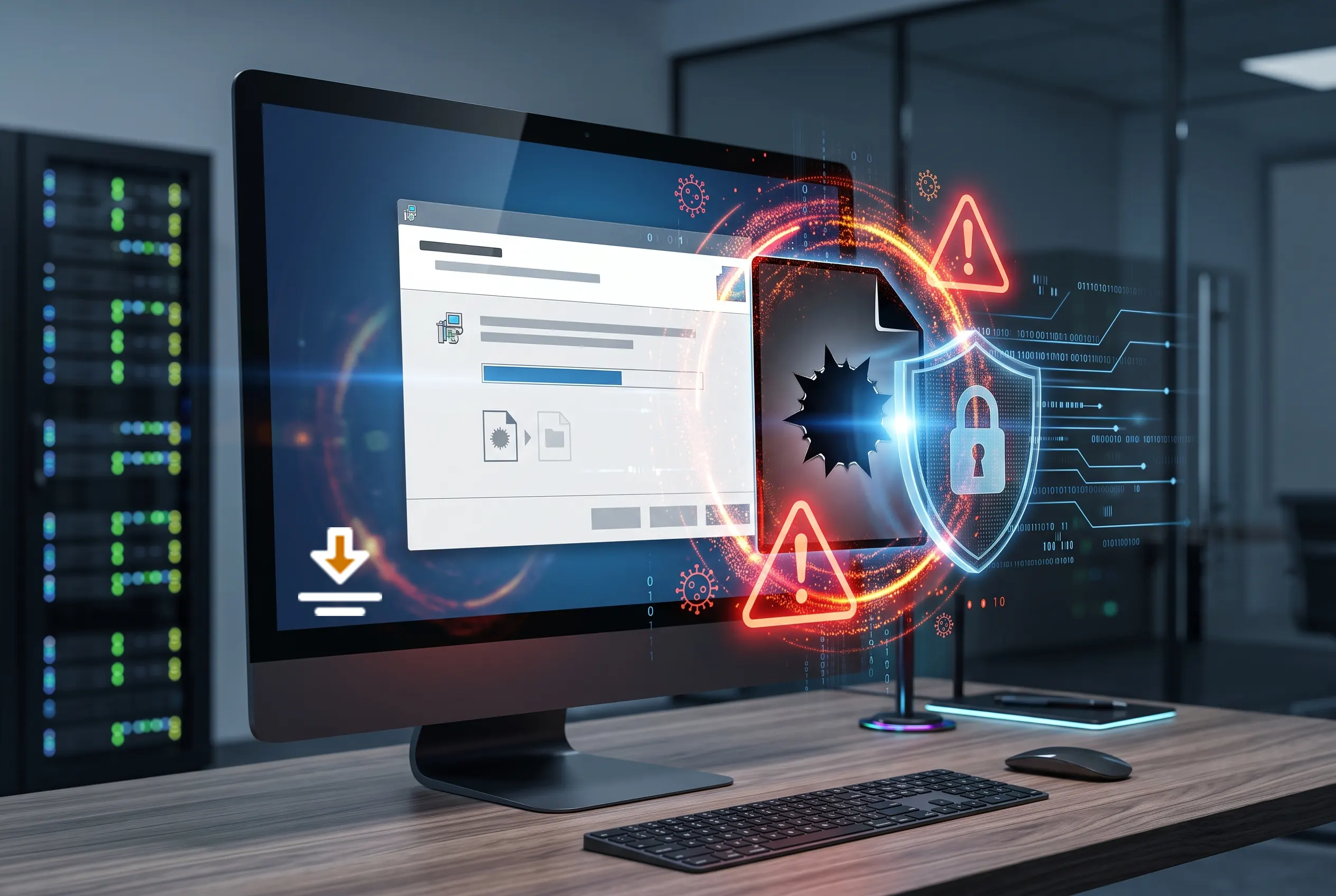
Como saber se um programa é seguro antes de instalar???
Instalar um programa no computador parece uma tarefa simples. Você encontra aquilo que procura, clica em “Baixar”, abre o arquivo e segue as etapas apresentadas na tela. O problema é que, em 2026, essa sequência aparentemente inocente pode esconder riscos que não ficam visíveis à primeira vista.
Um programa pode parecer legítimo, ter um nome conhecido e até apresentar uma página de download profissional. Ainda assim, o arquivo pode ter sido modificado, distribuído por um site duvidoso ou acompanhado de componentes que você não pretendia instalar. É justamente nesse ponto que muita gente acaba enfrentando problemas.
A boa notícia é que não é necessário ser especialista em segurança digital para reduzir bastante esses riscos. Existem sinais relativamente fáceis de verificar antes da instalação. Alguns levam poucos segundos para serem identificados e podem evitar horas tentando remover um programa indesejado depois.
Mas existe um detalhe que pouca gente considera: um programa não precisa ser um vírus clássico para representar um problema. Adwares, extensões indesejadas, instaladores modificados, falsos atualizadores e softwares que coletam informações excessivas também merecem atenção.
Neste guia, você vai descobrir como saber se um programa é seguro antes de instalar, quais informações devem ser verificadas, como analisar o site de download, o que observar no arquivo, quando confiar em um antivírus e quais sinais devem fazer você simplesmente desistir da instalação.
📌 Em resumo, você vai encontrar neste artigo:
- Como identificar o site oficial de um programa.
- Por que baixar de fontes desconhecidas pode ser perigoso.
- Como analisar o nome e a extensão do arquivo.
- Como verificar a assinatura digital de um programa no Windows.
- Como usar o antivírus antes de executar um arquivo.
- Como identificar instaladores suspeitos.
- O que significa um programa pedir permissões excessivas.
- Como diferenciar falso positivo de ameaça real.
- Por que programas “gratuitos” podem esconder riscos.
- Como pesquisar a reputação de um software antes da instalação.
- O que fazer quando um arquivo parece suspeito.
- Quais cuidados são especialmente importantes em 2026.
Como saber se um programa é seguro antes de instalar?
A primeira regra é simples: não confie apenas no nome do programa.
Um dos erros mais comuns é procurar um software em um mecanismo de busca e clicar automaticamente no primeiro resultado. Embora os mecanismos de pesquisa tenham sistemas para combater páginas maliciosas, anúncios, páginas falsas, sites de terceiros e resultados manipulados podem aparecer.
Por isso, antes de baixar qualquer programa, faça uma pequena investigação.
Pergunte:
- Quem desenvolveu o programa?
- Qual é o site oficial?
- O arquivo está sendo oferecido pelo desenvolvedor?
- O programa ainda recebe atualizações?
- Existem informações sobre a empresa ou equipe responsável?
- O nome do arquivo corresponde ao programa?
- O sistema operacional reconhece o editor?
- O instalador está pedindo algo estranho?
Essa análise inicial já elimina uma grande quantidade de riscos.
🔍 O que pouca gente percebe
Um site pode copiar perfeitamente a aparência de outro.
Logo, cores, botões e textos não são suficientes para provar que você está diante do site verdadeiro. O endereço do site continua sendo uma das informações mais importantes.
Imagine que você queira baixar um editor de imagens conhecido. Em vez de entrar diretamente no site oficial, você encontra uma página chamada “download rápido”, que oferece uma versão “premium desbloqueada”.
Mesmo que o programa tenha exatamente o mesmo nome, isso não significa que o arquivo seja legítimo.
1. Procure primeiro o site oficial do desenvolvedor
Uma das maneiras mais eficientes de reduzir riscos é procurar o site oficial do programa.
Se o software é conhecido, normalmente existe uma página oficial com informações sobre:
- desenvolvedor;
- versão atual;
- histórico de atualizações;
- requisitos do sistema;
- documentação;
- suporte;
- política de privacidade;
- termos de uso;
- canais oficiais de contato.
Isso não significa que todo programa hospedado no site oficial seja automaticamente perfeito ou livre de falhas. Porém, a chance de receber o arquivo original costuma ser muito maior.
O cuidado também vale para programas pequenos e projetos independentes. Muitos desenvolvedores utilizam plataformas conhecidas para distribuir seus softwares, mas o usuário deve verificar se o projeto realmente pertence ao desenvolvedor citado.
💡 Dica importante
Se você já conhece o programa, digite manualmente o endereço oficial no navegador ou salve o endereço nos favoritos.
Isso diminui a dependência de anúncios e resultados de pesquisa que podem levar para páginas diferentes da esperada.
2. Evite sites de download desconhecidos
Durante muito tempo, sites de download de terceiros foram extremamente populares. Alguns continuam funcionando e podem oferecer programas legítimos, mas existe uma diferença importante entre simplesmente encontrar um arquivo e conhecer sua origem.
Um instalador hospedado por terceiros pode estar:
- desatualizado;
- acompanhado de ofertas adicionais;
- modificado;
- renomeado;
- empacotado com outros programas;
- distribuído sem autorização do desenvolvedor.
Por isso, quando existe uma fonte oficial disponível, ela geralmente deve ser a primeira opção.
⚠️ Atenção
Desconfie de páginas que utilizam frases como:
“Download obrigatório”, “Seu computador está desatualizado”, “Atualize agora”, “Seu dispositivo está infectado” ou “Clique aqui para corrigir o problema”.
Mensagens desse tipo podem ser usadas para induzir o usuário a baixar arquivos sem entender o que está instalando.
3. Confira o nome e a extensão do arquivo
Saber identificar a extensão de um arquivo é uma habilidade simples, mas muito útil.
No Windows, programas instaladores podem utilizar extensões como:
.exe.msi
Também existem outros formatos relacionados a instalação e distribuição de software.
O problema aparece quando o arquivo possui uma aparência enganosa.
Por exemplo, imagine um arquivo chamado:
ProgramaSeguro.pdf.exe
Se o sistema estiver ocultando extensões conhecidas, o usuário pode enxergar apenas “ProgramaSeguro.pdf” e acreditar que se trata de um documento.
Por isso, vale configurar o Windows para exibir as extensões dos arquivos.
Essa pequena mudança facilita muito a identificação de arquivos potencialmente perigosos.
4. Veja quem é o editor do programa
Outra etapa importante para entender como saber se um programa é seguro antes de instalar é verificar o editor.
No Windows, quando você executa um programa ou acessa suas propriedades, pode encontrar informações relacionadas ao fabricante ou editor.
Se você esperava instalar um software de uma empresa conhecida, mas o arquivo aparece como:
- editor desconhecido;
- fabricante diferente;
- empresa sem relação aparente;
- informação ausente;
vale parar antes de continuar.
Isso não prova sozinho que o programa seja malicioso. Projetos independentes podem não apresentar todas as informações esperadas.
Porém, quando o nome do editor contradiz a origem que você esperava, é um sinal que merece investigação.
5. Verifique a assinatura digital
A assinatura digital é uma das ferramentas mais interessantes para verificar a procedência de determinados arquivos no Windows.
Ela ajuda a confirmar se o arquivo foi assinado digitalmente por uma entidade identificada e se a assinatura permanece válida.
Para verificar:
- Clique com o botão direito no arquivo.
- Escolha Propriedades.
- Procure a aba Assinaturas Digitais, quando disponível.
- Selecione a assinatura.
- Consulte os detalhes.
A ausência de uma assinatura digital não significa automaticamente que o arquivo seja vírus. Muitos programas legítimos, especialmente projetos pequenos, podem não ter uma assinatura reconhecida.
Por outro lado, quando você está diante de um software comercial conhecido e espera uma assinatura, uma informação diferente pode justificar uma investigação adicional.
📈 Tendência em 2026
Com o aumento de golpes digitais sofisticados, a simples aparência visual de um programa perdeu parte do valor como indicador de confiança.
Hoje, usuários mais cuidadosos verificam cada vez mais a origem, reputação, assinatura, comportamento e histórico do software, em vez de confiar somente no nome.
6. Pesquise a reputação do programa
Antes de instalar um software desconhecido, faça uma pesquisa.
Procure o nome do programa acompanhado de palavras como:
- vírus;
- malware;
- seguro;
- problemas;
- análise;
- golpe;
- reclamações;
- segurança.
Mas não pare no primeiro resultado.
Procure informações em diferentes fontes e observe se existem relatos consistentes de comportamento suspeito.
Um comentário isolado dizendo “esse programa é vírus” não é suficiente para concluir que o software seja malicioso.
Da mesma maneira, dezenas de comentários positivos em um site desconhecido também não garantem segurança.
🔍 O que pouca gente percebe
Reputação digital precisa ser analisada no contexto.
Um programa pode ter avaliações antigas, enquanto a versão atual sofreu mudanças importantes. Por isso, sempre que possível, confira a versão específica que você pretende instalar.
7. Analise o tamanho do arquivo
O tamanho do instalador pode oferecer uma pista.
Imagine que um programa conhecido normalmente ocupa centenas de megabytes, mas você encontrou uma versão com alguns poucos megabytes prometendo ser “a versão completa”.
Isso merece atenção.
Da mesma forma, um instalador muito maior que o esperado pode indicar que existem componentes adicionais dentro dele.
O tamanho, sozinho, não determina se um programa é seguro. Ele funciona como mais uma peça do quebra-cabeça.
8. Tome cuidado com programas “crackeados” e versões modificadas
Esse talvez seja um dos pontos mais importantes.
Programas pagos disponibilizados gratuitamente em versões “crackeadas”, “ativadas”, “full” ou “premium desbloqueadas” apresentam um risco significativamente maior.
Isso acontece porque o usuário não consegue ter certeza sobre o que foi alterado no arquivo.
Ao modificar um instalador, alguém pode inserir componentes adicionais sem que o usuário perceba.
Além disso, muitos programas modificados exigem que o antivírus seja desativado para funcionar.
Esse é um sinal especialmente preocupante.
⚠️ Atenção
Se um instalador disser que você precisa desativar o antivírus, o Windows Defender ou alguma proteção do sistema para concluir a instalação, pare e investigue antes de continuar.
Existem situações legítimas em que softwares de segurança podem gerar incompatibilidades, mas desativar proteções para instalar um arquivo desconhecido é uma prática arriscada.
9. Observe as permissões solicitadas
Nem todo programa precisa acessar tudo no computador.
Um editor de texto, por exemplo, pode precisar acessar documentos que você escolheu abrir. Já um aplicativo aparentemente simples que solicita acesso amplo a arquivos, rede, câmera, microfone ou outras funções deve ser analisado com mais cuidado.
Pergunte:
“Por que este programa precisa dessa permissão?”
Se a resposta não for clara, procure informações antes de aceitar.
💡 Dica importante
Não clique automaticamente em “Sim”, “Aceitar” ou “Avançar” durante a instalação.
Leia as telas.
Muitos instaladores apresentam configurações adicionais que podem passar despercebidas quando o usuário apenas avança rapidamente.
10. Cuidado com instaladores que oferecem outros programas
Alguns softwares legítimos utilizam instaladores que oferecem componentes adicionais.
Durante a instalação, você pode encontrar opções como:
- instalar extensão do navegador;
- alterar mecanismo de pesquisa;
- instalar aplicativo adicional;
- configurar outro programa como padrão;
- ativar serviços extras.
Nem tudo isso é necessariamente malicioso, mas você precisa saber o que está aceitando.
Quando houver uma opção que você não reconhece, pesquise antes de marcar.
Como usar o antivírus para analisar um programa
O antivírus continua sendo uma das principais camadas de proteção do computador.
No Windows, o Microsoft Defender possui mecanismos de proteção que podem analisar arquivos e programas antes ou durante sua execução.
Porém, é importante entender uma coisa:
antivírus não é uma garantia absoluta de segurança.
Uma ameaça nova pode ainda não estar identificada por determinado mecanismo de segurança. Da mesma forma, um arquivo pode não ser classificado como malware, mas ainda apresentar comportamento indesejado.
Por isso, a melhor estratégia é combinar diferentes sinais.
📌 Uma boa combinação
Antes de instalar um programa desconhecido:
- Verifique a fonte.
- Confirme o desenvolvedor.
- Analise o arquivo.
- Verifique a assinatura quando disponível.
- Consulte a reputação.
- Faça uma análise com o antivírus.
- Leia atentamente o instalador.
- Observe as permissões.
Quanto mais desses pontos forem positivos, maior será sua confiança na instalação.
E quando o antivírus acusa uma ameaça?
Não ignore o alerta simplesmente porque você quer instalar o programa.
Primeiro, verifique:
- qual ameaça foi identificada;
- qual arquivo foi detectado;
- de onde o arquivo veio;
- se você baixou da fonte oficial;
- se outras ferramentas também consideram o arquivo suspeito.
⚠️ Atenção
Também existem falsos positivos.
Um software legítimo pode ser identificado incorretamente como suspeito, principalmente quando utiliza técnicas pouco comuns.
Porém, a existência de um possível falso positivo não significa que o alerta deva ser ignorado.
Quando há dúvida, o caminho mais seguro é investigar a origem do arquivo e procurar informações do próprio desenvolvedor.
O que são arquivos potencialmente perigosos?
Nem todo problema de segurança se apresenta como um “vírus”.
Existem diferentes categorias de software indesejado.
Malware
É um termo amplo utilizado para diferentes tipos de software malicioso.
Pode incluir vírus, trojans, spyware e outras ameaças.
Adware
Pode apresentar publicidade excessiva e, dependendo do caso, modificar comportamentos do navegador ou do sistema.
Spyware
É projetado para coletar informações ou monitorar atividades sem autorização adequada.
PUP ou software potencialmente indesejado
Nem sempre é classificado como malware, mas pode apresentar comportamento que o usuário não deseja.
Esse tipo de programa é importante porque muitas pessoas associam “seguro” apenas à ausência de vírus.
Como saber se um programa é seguro antes de instalar no celular?
Embora o foco deste artigo seja principalmente o computador, a mesma lógica vale para smartphones.
Em dispositivos Android, por exemplo, a loja oficial costuma ser uma fonte preferível aos sites desconhecidos.
Ainda assim, estar em uma loja oficial não significa que você deva instalar qualquer aplicativo sem verificar informações.
Observe:
- nome do desenvolvedor;
- avaliações;
- quantidade de downloads;
- data das atualizações;
- permissões;
- descrição;
- comentários recentes;
- política de privacidade.
Também tenha cuidado com aplicativos que tentam imitar bancos, serviços populares, ferramentas conhecidas ou aplicativos oficiais.
Uma técnica simples: pense antes de clicar
Existe uma regra de segurança que parece óbvia, mas funciona muito bem:
se você não estava procurando aquele programa, não instale.
Imagine que você está navegando na internet e aparece uma janela dizendo que seu computador precisa instalar um “otimizador”.
Você não procurou por ele.
Não sabe quem desenvolveu.
Não sabe de onde veio.
Nesse cenário, não existe motivo para clicar.
O mesmo vale para atualizações inesperadas exibidas por páginas da internet.
🔍 O que pouca gente percebe
Sites comuns não precisam necessariamente ter acesso ao estado completo do seu computador para afirmar que encontraram um vírus.
Mensagens genéricas como “3 ameaças detectadas” podem ser simplesmente uma estratégia de engenharia social.
A página tenta criar medo para fazer você baixar alguma coisa.
Checklist rápido antes de instalar qualquer programa
Antes de executar um instalador desconhecido, faça estas perguntas:
1. Eu sei quem desenvolveu esse programa?
2. Estou baixando do site oficial?
3. O endereço do site parece correto?
4. O nome do arquivo é coerente?
5. O editor é compatível com o programa?
6. O antivírus encontrou algum problema?
7. O programa está atualizado?
8. Existem reclamações recentes sobre ele?
9. O instalador oferece outros programas?
10. Ele pede para desativar minha proteção?
Se várias respostas forem negativas ou estranhas, simplesmente não instale.
Vale mesmo a pena verificar tudo isso?
Sim, especialmente quando o programa vem de uma fonte desconhecida.
A verificação pode parecer exagerada quando você está diante de um arquivo aparentemente simples. Porém, alguns minutos de investigação podem evitar problemas muito maiores.
Um computador infectado pode apresentar lentidão, pop-ups, alterações no navegador, consumo anormal de recursos, travamentos e comportamentos inesperados.
Em casos mais graves, uma ameaça pode comprometer arquivos, contas ou informações pessoais.
A prevenção é quase sempre mais simples que a recuperação.
✅ Vale mesmo a pena?
Para programas conhecidos e baixados diretamente de fontes oficiais, o processo pode ser muito rápido.
Já para softwares desconhecidos, principalmente arquivos recebidos por mensagens, fóruns, sites obscuros ou links enviados por terceiros, vale redobrar a atenção.
O que fazer se você já instalou um programa suspeito?
Não entre em pânico.
Primeiro, interrompa o uso do programa e faça uma análise completa com a solução de segurança instalada no computador.
Também vale verificar se foram instalados outros aplicativos, extensões ou componentes junto com ele.
Observe alterações como:
- navegador diferente;
- página inicial modificada;
- novas extensões;
- programas desconhecidos;
- anúncios excessivos;
- lentidão repentina;
- consumo elevado de CPU;
- comportamento estranho.
Se o programa estiver relacionado a contas importantes, considere também verificar a segurança dessas contas a partir de um dispositivo confiável.
A regra de ouro para 2026
A segurança digital está cada vez menos relacionada a simplesmente “ter um antivírus”.
Hoje, proteção envolve comportamento.
O usuário precisa desenvolver o hábito de questionar:
De onde veio este arquivo?
Quem criou?
Por que ele está pedindo isso?
Eu realmente preciso instalar?
Existe uma alternativa oficial?
Esse pensamento crítico é uma das melhores defesas contra golpes digitais.
E existe uma mudança importante acontecendo: os criminosos não precisam necessariamente criar um vírus extremamente sofisticado. Muitas vezes, basta convencer a pessoa a instalar voluntariamente algo que ela acredita ser legítimo.
É por isso que entender como saber se um programa é seguro antes de instalar continua sendo tão importante.
FAQ: perguntas frequentes sobre segurança de programas
Como saber se um programa é seguro antes de instalar?
Verifique a fonte de download, o desenvolvedor, a assinatura digital quando disponível, a reputação do software, o nome e extensão do arquivo e o resultado da análise do antivírus. Também observe cuidadosamente as opções e permissões apresentadas durante a instalação.
Baixar programas pelo site oficial é mais seguro?
Em geral, sim. A fonte oficial reduz o risco de receber um instalador modificado ou adulterado. Ainda assim, nenhuma fonte deve ser considerada uma garantia absoluta, e manter o sistema atualizado continua sendo importante.
Um programa sem assinatura digital é vírus?
Não. A ausência de assinatura digital não significa automaticamente que o arquivo seja malicioso. Muitos projetos independentes não possuem assinatura. A informação deve ser analisada junto com a origem, reputação e comportamento do programa.
O antivírus consegue detectar todos os vírus?
Não. Soluções de segurança são importantes, mas nenhuma ferramenta garante detecção de todas as ameaças. Por isso, o comportamento do usuário e a verificação da origem dos arquivos continuam sendo fundamentais.
É perigoso instalar programas crackeados?
Sim. Além das questões legais relacionadas à pirataria, arquivos modificados podem conter componentes maliciosos ou indesejados. Como o usuário não consegue verificar facilmente tudo que foi alterado, o risco é consideravelmente maior.
O que significa “editor desconhecido” no Windows?
Significa que o sistema não conseguiu identificar ou validar o editor do arquivo da forma esperada. Isso não prova que o programa seja malicioso, mas é um motivo para verificar cuidadosamente sua origem antes de executar.
Como saber se um instalador é falso?
Confira o endereço do site, o desenvolvedor, o nome do arquivo, a assinatura digital quando disponível e a reputação do programa. Também desconfie de instaladores que exigem a desativação do antivírus ou prometem benefícios exagerados.
É seguro instalar qualquer programa encontrado no Google?
Não. Um resultado de pesquisa não é uma certificação de segurança. Antes de baixar, confirme se o site pertence ao desenvolvedor ou a uma fonte realmente confiável.
Conclusão
Aprender como saber se um programa é seguro antes de instalar não exige conhecimento avançado de informática. Na verdade, grande parte da proteção começa com atitudes simples: verificar a origem, pesquisar o desenvolvedor, analisar o arquivo, observar as permissões e não ignorar alertas de segurança.
O ponto mais importante é abandonar a ideia de que um programa é confiável apenas porque possui uma aparência profissional ou porque aparece em uma pesquisa na internet.
Em 2026, golpes digitais estão cada vez mais convincentes. Um arquivo pode ter um nome conhecido, uma página bem construída e uma descrição aparentemente legítima. Por isso, a pergunta mais importante não é apenas “o que esse programa faz?”, mas também “de onde ele veio e por que eu deveria confiar nele?”
Essa pequena mudança de comportamento pode fazer uma enorme diferença.
Na próxima vez que encontrar um programa desconhecido, não tenha pressa para clicar em “Instalar”. Pare por alguns segundos, investigue e procure sinais que confirmem sua origem.
Porque, quando o assunto é segurança digital, alguns segundos de desconfiança podem evitar horas — ou até dias — tentando resolver um problema que poderia ter sido evitado.
Se você gosta de descobrir maneiras simples de proteger o computador, melhorar o desempenho do Windows e usar a tecnologia com mais segurança, vale continuar navegando pelo site. Muitas vezes, a próxima dica útil está justamente naquilo que parece pequeno demais para chamar atenção.
