

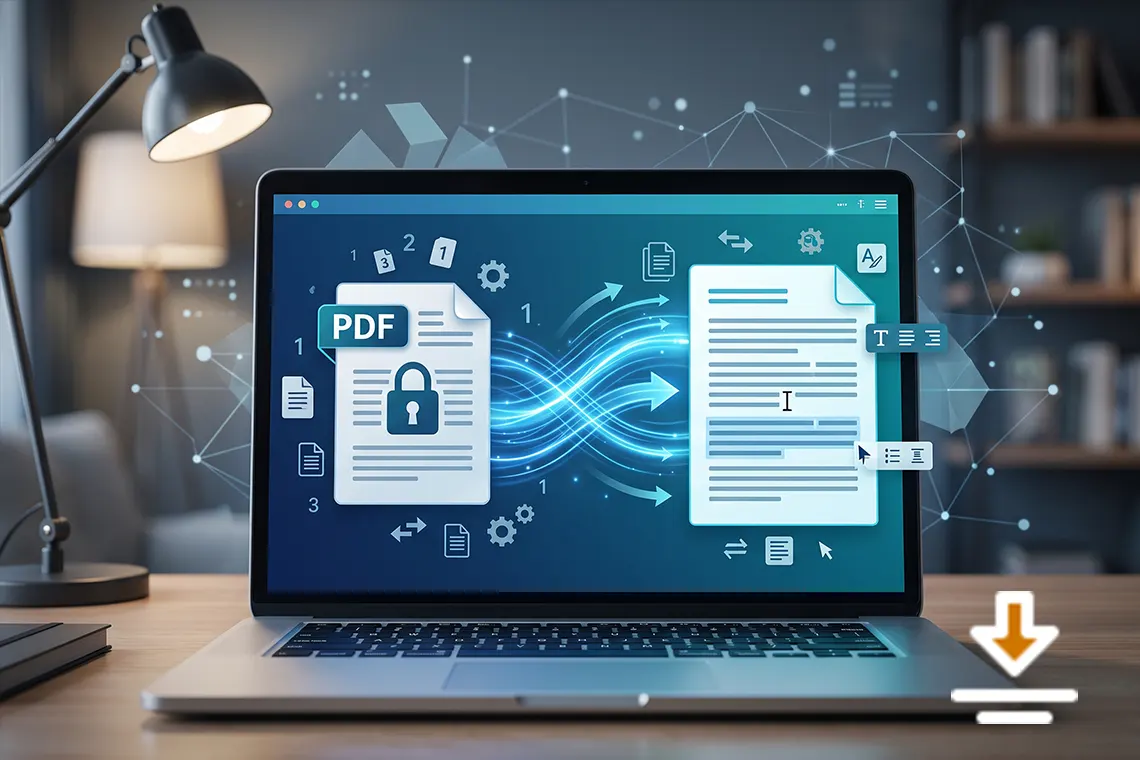
Como converter PDF para Word online sem complicação?
Quem já precisou editar um documento em PDF provavelmente passou pela mesma situação: o arquivo está pronto, o conteúdo está ali, mas simplesmente não dá para alterar o texto com facilidade. Em muitos casos, a pessoa precisa corrigir uma informação, trocar uma palavra, acrescentar um parágrafo ou reaproveitar parte do conteúdo em outro documento.
O problema é que o PDF foi criado justamente para preservar a aparência do documento. Diferentemente de um arquivo editável, como o Word, ele normalmente mantém textos, imagens, tabelas e elementos gráficos organizados para que o conteúdo apareça da mesma maneira em diferentes dispositivos.
Confira isso ➤É nesse momento que surge uma dúvida bastante comum: como converter PDF para Word online sem precisar instalar programas no computador? A boa notícia é que atualmente existem ferramentas capazes de realizar essa transformação diretamente pelo navegador.
E o processo pode ser muito mais simples do que parece. Em poucos passos, é possível enviar o PDF, realizar a conversão e baixar um arquivo que pode ser aberto e editado no Word ou em programas compatíveis.
Mas existe um detalhe que muita gente descobre somente depois: nem todo PDF é igual. Um documento criado originalmente a partir de um editor de texto costuma apresentar um resultado muito melhor do que um PDF formado apenas por imagens escaneadas.
Por isso, entender o processo de conversão é apenas uma parte da história. Também é importante saber quando o resultado será fiel ao original, o que fazer quando a formatação fica desorganizada e quais cuidados tomar antes de enviar um documento para uma ferramenta online.
Neste guia, você vai entender tudo isso de maneira prática, inclusive os detalhes que podem fazer uma grande diferença no resultado final.
📌 Em resumo, você vai encontrar neste artigo:
- Como converter PDF para Word online passo a passo.
- O que acontece durante a conversão.
- Diferença entre PDF comum e PDF digitalizado.
- Como preservar melhor a formatação.
- O que fazer quando o Word fica desorganizado.
- Como converter PDFs pelo celular.
- Cuidados com documentos pessoais e confidenciais.
- Quando vale a pena usar uma ferramenta online.
- Perguntas frequentes sobre conversão de PDF para Word.
Como converter PDF para Word online passo a passo
O procedimento básico é bastante parecido na maioria das plataformas disponíveis na internet.
Você não precisa necessariamente instalar um programa pesado no computador. Em muitos casos, basta ter um navegador atualizado e uma conexão com a internet.
1. Escolha uma ferramenta de conversão
O primeiro passo é acessar uma ferramenta online capaz de transformar arquivos PDF em documentos editáveis.
Existem diversas opções disponíveis, desde serviços gratuitos até plataformas com recursos pagos.
Na hora de escolher, observe principalmente:
- facilidade de uso;
- limite de tamanho do arquivo;
- qualidade da conversão;
- suporte a arquivos digitalizados;
- política de privacidade;
- necessidade ou não de cadastro;
- possibilidade de baixar o documento convertido.
Uma interface simples pode parecer um detalhe, mas faz diferença quando você precisa converter vários documentos.
2. Envie o arquivo PDF
Depois de acessar a ferramenta, procure uma opção semelhante a “Converter PDF para Word”, “PDF para DOCX” ou simplesmente “PDF to Word”.
Em seguida, selecione o documento armazenado no computador, celular ou tablet.
Normalmente, o arquivo será enviado para processamento.
O tempo necessário depende principalmente do tamanho do PDF, da quantidade de páginas e da própria ferramenta utilizada.
3. Aguarde o processamento
Após o envio, o sistema precisa interpretar o conteúdo do documento.
É justamente nessa etapa que acontece a parte mais importante da conversão.
A ferramenta identifica os textos, imagens, tabelas, títulos, parágrafos e outros elementos presentes no PDF e tenta reconstruí-los dentro de um formato editável.
Em documentos simples, isso pode acontecer rapidamente.
Já arquivos muito grandes, cheios de tabelas, colunas ou imagens, podem exigir um processamento maior.
4. Baixe o arquivo convertido
Quando o processo termina, geralmente aparece um botão para baixar o documento.
O formato mais interessante para edição costuma ser o DOCX, utilizado pelas versões modernas do Microsoft Word e também compatível com diversos editores de documentos.
Depois de baixar, abra o arquivo e confira todo o conteúdo.
Essa última etapa é importante.
Não é recomendável simplesmente assumir que a conversão ficou perfeita.
Por que a formatação pode mudar durante a conversão?
Essa é uma das principais dúvidas de quem procura como converter PDF para Word online.
O PDF não funciona exatamente como um documento tradicional do Word.
Ele é mais parecido com uma representação final do documento. O sistema de conversão precisa interpretar essa representação e reconstruir uma versão editável.
Por isso, alguns elementos podem sofrer alterações.
Um título que estava perfeitamente centralizado pode aparecer um pouco deslocado. Uma tabela pode ganhar novas linhas. Uma imagem pode mudar de posição. Espaçamentos também podem sofrer alterações.
Documentos simples costumam ter melhores resultados
Imagine um PDF de três páginas contendo apenas:
Título + parágrafos + algumas imagens.
Esse tipo de documento tende a ser mais fácil de converter.
Agora imagine um arquivo com:
- várias colunas;
- tabelas complexas;
- gráficos;
- fontes incomuns;
- caixas de texto;
- cabeçalhos diferentes;
- imagens sobrepostas;
- elementos posicionados manualmente.
Nesse caso, a conversão pode exigir uma revisão posterior.
💡 Dica importante
Se você precisa apenas editar o conteúdo textual, talvez não seja necessário buscar uma reprodução visual absolutamente idêntica.
Por outro lado, se o objetivo é preservar um contrato, formulário, currículo ou material profissional exatamente como estava, vale revisar cada página depois da conversão.
PDF digitalizado é diferente de PDF comum
Aqui está uma diferença que costuma pegar muita gente de surpresa.
Nem todo PDF contém texto que pode ser selecionado.
Alguns documentos são, na prática, fotografias ou digitalizações de páginas.
Você abre o PDF, visualiza as palavras normalmente, mas quando tenta selecionar uma frase, percebe que não consegue.
Nesse caso, o arquivo provavelmente é composto por imagens.
O que isso muda?
Quando o PDF possui texto digital real, a ferramenta consegue identificar os caracteres com relativa facilidade.
Quando existe apenas uma imagem, é necessário utilizar uma tecnologia conhecida como OCR, sigla para reconhecimento óptico de caracteres.
O OCR tenta identificar as letras presentes na imagem e transformá-las novamente em texto.
Isso é extremamente útil para documentos antigos, apostilas escaneadas, recibos e páginas digitalizadas.
Porém, a precisão pode variar.
Uma imagem borrada, inclinada ou com baixa resolução pode dificultar o reconhecimento.
🔍 O que pouca gente percebe
Uma conversão aparentemente perfeita ainda pode conter pequenos erros de reconhecimento.
Uma letra pode ser interpretada como outra. Um número pode ser confundido com uma letra. Pontuações também podem desaparecer.
Por isso, documentos digitalizados exigem uma revisão ainda mais cuidadosa.
Como converter PDF para Word pelo celular?
Você não precisa necessariamente estar diante de um computador.
Em muitos casos, o processo pode ser realizado pelo navegador do próprio smartphone.
A lógica é praticamente a mesma:
- Abra o navegador do celular.
- Acesse uma ferramenta de conversão.
- Escolha o PDF armazenado no aparelho.
- Envie o documento.
- Aguarde o processamento.
- Baixe o arquivo convertido.
- Abra o documento em um aplicativo compatível com Word.
Isso é especialmente útil para quem recebeu um PDF pelo WhatsApp, e-mail ou aplicativo de armazenamento e precisa fazer uma alteração rapidamente.
📈 Tendência em 2026
A utilização de ferramentas online para tarefas que antes exigiam programas instalados continua ganhando espaço porque o usuário busca cada vez mais praticidade.
Converter documentos, compactar arquivos, editar PDFs e transformar formatos diretamente pelo navegador são exemplos desse movimento.
Para tarefas ocasionais, essa praticidade pode ser suficiente para evitar a instalação de softwares que seriam usados apenas uma ou duas vezes.
Como manter o máximo possível da formatação original?
Não existe uma fórmula que garanta que absolutamente todos os elementos permanecerão idênticos.
Entretanto, algumas atitudes aumentam as chances de obter um resultado melhor.
Prefira PDFs com boa qualidade
Um PDF nítido facilita a interpretação do conteúdo.
Em arquivos digitalizados, isso é ainda mais importante.
Uma página escura, torta ou com baixa resolução pode dificultar o reconhecimento dos caracteres.
Confira as fontes
Se o documento utiliza uma fonte incomum, o editor de texto pode substituí-la por outra disponível no sistema.
Essa alteração pode modificar o tamanho das linhas e, consequentemente, a distribuição dos parágrafos.
Revise tabelas
As tabelas estão entre os elementos que mais merecem atenção.
Depois da conversão, verifique:
- colunas;
- linhas;
- números;
- alinhamento;
- bordas;
- títulos;
- células mescladas.
Uma pequena alteração em uma tabela pode comprometer a compreensão do documento.
Confira imagens e gráficos
Imagens podem ser deslocadas ou redimensionadas durante o processo.
Se o arquivo for utilizado profissionalmente, faça uma revisão visual página por página.
O que fazer quando o Word fica todo desorganizado?
Isso pode acontecer.
E não significa necessariamente que a ferramenta “não funcionou”.
O problema pode estar na estrutura do PDF original.
Alguns PDFs são criados com posicionamentos complexos. O texto pode estar dividido em diferentes blocos, e o conversor precisa descobrir como transformar esses blocos em parágrafos editáveis.
Quando isso acontece, existem algumas alternativas.
Tente outra ferramenta
Ferramentas diferentes podem interpretar o mesmo documento de maneiras diferentes.
Se o resultado não ficou bom, uma segunda tentativa pode apresentar uma estrutura melhor.
Faça a conversão novamente
Em alguns casos, repetir o processo com o mesmo arquivo pode resolver uma falha pontual.
Use OCR quando necessário
Se o PDF for digitalizado, procure uma opção relacionada a OCR.
Essa função pode ser essencial para transformar uma imagem em texto editável.
Edite manualmente depois
Para documentos pequenos, às vezes é mais rápido corrigir manualmente os detalhes no Word do que tentar encontrar uma conversão absolutamente perfeita.
É seguro converter PDF para Word online?
Essa pergunta merece atenção.
Antes de enviar qualquer documento para uma plataforma online, pense no tipo de informação presente nele.
Um PDF com uma receita ou material público é uma coisa.
Um documento contendo dados pessoais, informações bancárias, contratos privados ou informações empresariais é outra.
⚠️ Atenção
Não envie documentos confidenciais para qualquer ferramenta apenas porque ela aparece entre os primeiros resultados de uma pesquisa.
Antes de utilizar um serviço, procure informações sobre privacidade, armazenamento e exclusão dos arquivos enviados.
Também é importante verificar se o serviço informa por quanto tempo os documentos permanecem armazenados e quais são suas condições de uso.
Para arquivos extremamente sensíveis, pode ser mais apropriado utilizar uma solução local no computador, quando disponível.
Converter PDF para Word é sempre gratuito?
Não necessariamente.
Existem ferramentas que oferecem conversões gratuitas, mas podem estabelecer limites.
Por exemplo, o serviço pode restringir:
- quantidade de arquivos;
- tamanho máximo;
- número de páginas;
- recursos de OCR;
- velocidade;
- conversões diárias.
Outras plataformas funcionam com planos pagos.
Isso não significa que você precise pagar para realizar uma conversão simples.
Para uma necessidade ocasional, uma opção gratuita pode resolver.
Já quem trabalha diariamente com documentos pode considerar uma solução mais completa.
✅ Vale mesmo a pena?
Para quem precisa converter um PDF ocasionalmente, converter PDF para Word online pode ser uma das maneiras mais práticas de resolver o problema.
Você evita instalar um programa específico e consegue realizar a tarefa diretamente pelo navegador.
A principal ressalva é analisar o tipo de documento e a qualidade esperada do resultado.
PDF para Word: quando usar cada solução?
Uma comparação simples ajuda a entender.
| Situação | Melhor alternativa |
|---|---|
| PDF com texto simples | Conversor online |
| PDF com poucas páginas | Conversor online |
| PDF digitalizado | Ferramenta com OCR |
| Documento muito complexo | Conversão + revisão manual |
| Arquivo confidencial | Avaliar solução local |
| Conversões frequentes | Software ou serviço profissional |
A escolha depende muito mais do documento do que da ferramenta em si.
Quais erros evitar ao converter PDF para Word?
Um dos maiores erros é baixar o documento convertido e começar a editá-lo sem conferir o conteúdo.
Faça sempre uma revisão.
Procure especialmente por:
- palavras alteradas;
- números incorretos;
- páginas faltando;
- imagens deslocadas;
- tabelas quebradas;
- caracteres estranhos;
- títulos desalinhados;
- espaços excessivos;
- cabeçalhos modificados.
💡 Dica importante
Se o documento tiver informações importantes, compare o PDF original com o arquivo convertido lado a lado.
Essa simples prática pode revelar erros que passariam despercebidos em uma leitura rápida.
Por que converter PDF para Word continua sendo tão útil em 2026?
Mesmo com a evolução dos editores online e das ferramentas de inteligência artificial, o PDF continua sendo um dos formatos mais utilizados para distribuição de documentos.
Ele é conveniente para compartilhar e visualizar, mas nem sempre é o melhor formato para edição.
É justamente aí que aparece a necessidade de transformar um arquivo fechado em um documento modificável.
Imagine receber um formulário em PDF e precisar alterar apenas um endereço. Ou receber uma proposta antiga e precisar atualizar os valores. Ou ainda ter uma apostila e precisar reaproveitar determinados trechos.
Em situações assim, a conversão economiza tempo.
O interessante é que o usuário não precisa dominar ferramentas avançadas de edição. O processo básico é acessível até mesmo para quem possui pouca experiência com tecnologia.
Perguntas frequentes sobre como converter PDF para Word online
1. Como converter PDF para Word online gratuitamente?
Você pode utilizar uma ferramenta online que ofereça conversão gratuita. Normalmente, basta enviar o PDF, selecionar a opção de conversão para Word e baixar o arquivo gerado.
2. É possível converter PDF para Word pelo celular?
Sim. Em muitos casos, o procedimento pode ser realizado diretamente pelo navegador do smartphone. Depois, o arquivo convertido pode ser aberto em um aplicativo compatível.
3. PDF escaneado pode virar Word editável?
Sim, desde que a ferramenta utilizada ofereça OCR. Esse recurso reconhece os caracteres presentes na imagem e tenta transformá-los em texto editável.
4. Por que o arquivo Word fica diferente do PDF original?
Porque o PDF preserva a aparência final do documento, enquanto a conversão precisa reconstruir essa estrutura em um formato editável. Elementos complexos, como tabelas e caixas de texto, podem sofrer alterações.
5. Como converter PDF para Word sem perder a formatação?
Escolha uma ferramenta de boa qualidade, utilize um PDF com boa resolução e revise o documento depois da conversão. PDFs simples geralmente apresentam resultados mais consistentes.
6. Converter PDF para Word online é seguro?
Depende da ferramenta utilizada e de sua política de privacidade. Evite enviar documentos confidenciais sem antes verificar como o serviço trata os arquivos enviados.
7. Qual formato do Word devo escolher?
Quando houver essa opção, o DOCX costuma ser uma escolha prática por ser compatível com versões modernas do Word e com diversos editores de documentos.
Conclusão
Saber como converter PDF para Word online pode parecer uma tarefa pequena, mas resolve um problema bastante comum: transformar um documento que foi criado para ser visualizado em um arquivo que pode ser editado novamente.
O processo, na maioria das vezes, é simples. Basta escolher uma ferramenta, enviar o PDF, aguardar a conversão e baixar o documento resultante.
O ponto mais importante está justamente depois disso: revisar o arquivo.
Textos simples normalmente apresentam bons resultados, enquanto documentos escaneados, tabelas complexas e arquivos com muitos elementos gráficos podem precisar de OCR ou de ajustes manuais.
Também não se deve ignorar a questão da privacidade. Quanto mais sensível for o conteúdo do documento, maior deve ser o cuidado antes de enviá-lo para qualquer serviço online.
No fim, a melhor solução não é necessariamente a ferramenta mais sofisticada. É aquela que consegue transformar seu PDF em um documento realmente útil, preservando o máximo possível da informação original e permitindo que você faça as alterações necessárias.
E talvez essa seja a parte mais interessante: uma tarefa que antes parecia exigir conhecimento técnico pode hoje ser resolvida em poucos minutos, diretamente pelo navegador.
Se você costuma trabalhar com documentos digitais, vale continuar explorando outros recursos relacionados a PDF, Word e produtividade. Pequenas ferramentas podem economizar bastante tempo no dia a dia.
