

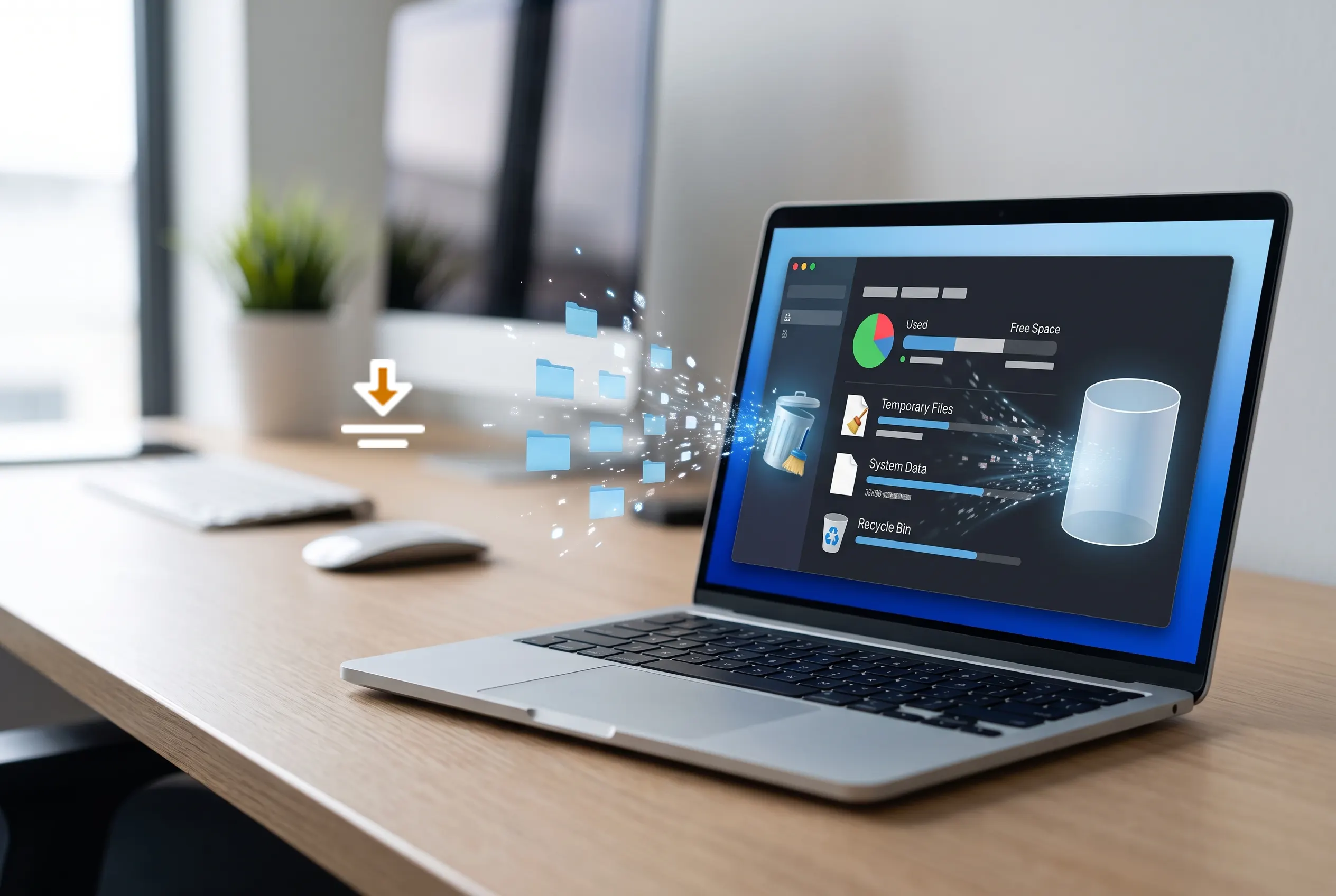
Como fazer uma limpeza básica no computador sem instalar programas
Com o passar dos meses, é comum o computador começar a apresentar sinais que incomodam: programas demorando para abrir, arquivos difíceis de encontrar, pouco espaço disponível no armazenamento e até aquela sensação de que o sistema ficou mais pesado do que era quando o aparelho foi comprado.
O problema é que muita gente acredita que, para resolver isso, precisa baixar algum programa de “limpeza” encontrado na internet. E é justamente aí que pode surgir uma situação ainda mais complicada. Alguns aplicativos prometem acelerar o PC com um clique, mas podem trazer anúncios excessivos, softwares desnecessários ou simplesmente fazer alterações que o usuário nem sabe exatamente quais foram.
A boa notícia é que, em muitos casos, uma limpeza básica no computador pode ser feita usando apenas as ferramentas que já estão disponíveis no próprio sistema operacional. Não é necessário instalar um aplicativo de terceiros para começar.
Em 2026, isso continua sendo especialmente útil para quem utiliza o computador diariamente para estudar, trabalhar, navegar na internet, assistir vídeos ou guardar documentos. Arquivos temporários, downloads esquecidos e itens que já não têm utilidade podem ocupar uma quantidade considerável de espaço ao longo do tempo.
Mas existe um detalhe importante: limpar um computador não significa simplesmente apagar tudo o que parece desnecessário. É preciso saber o que pode ser removido com segurança, o que deve ser preservado e quais procedimentos realmente ajudam. Neste guia, você verá como fazer isso passo a passo e também descobrirá alguns cuidados que muita gente ignora.
📌 Em resumo, você vai encontrar neste artigo:
- Como verificar o espaço disponível no computador.
- Como remover arquivos temporários sem instalar programas.
- Como limpar a pasta de Downloads.
- Como utilizar a Limpeza de Disco do Windows.
- Como acessar as configurações de armazenamento.
- Como desinstalar aplicativos que não são mais utilizados.
- Como esvaziar a Lixeira corretamente.
- Como identificar arquivos grandes.
- O que não deve ser apagado durante uma limpeza.
- Quando uma limpeza realmente pode melhorar o desempenho.
- Dicas para manter o computador organizado depois da limpeza.
Por que fazer uma limpeza básica no computador?
Antes de começar, vale entender uma diferença importante.
Uma limpeza básica no computador pode liberar espaço e ajudar na organização do sistema, mas ela não transforma magicamente um computador antigo em uma máquina nova. Se o problema estiver relacionado a pouca memória RAM, armazenamento muito lento, superaquecimento ou componentes antigos, apenas apagar arquivos não resolverá tudo.
Por outro lado, quando o armazenamento está quase cheio, a organização pode fazer uma diferença perceptível.
Imagine um computador com centenas de arquivos temporários, milhares de documentos antigos, instaladores esquecidos e uma pasta de Downloads acumulada durante anos. Mesmo que o usuário não perceba, todo esse conteúdo ocupa espaço.
💡 Dica importante
Antes de apagar qualquer coisa, faça uma pergunta simples: “Eu sei exatamente o que é este arquivo?”
Se a resposta for não, evite apagá-lo manualmente. A limpeza deve priorizar aquilo que você reconhece como desnecessário.
1. Primeiro, verifique quanto espaço está ocupado
O primeiro passo é descobrir se realmente existe um problema de armazenamento.
No Windows, abra o Explorador de Arquivos e entre em Este Computador. Você verá as unidades disponíveis e uma indicação de quanto espaço está sendo utilizado.
Se a unidade principal estiver quase cheia, é um sinal de que vale fazer uma limpeza.
Uma situação comum é encontrar o disco com apenas alguns gigabytes livres. Nesse cenário, arquivos temporários, vídeos, instaladores e programas antigos podem estar contribuindo para o problema.
🔍 O que pouca gente percebe
Não é apenas a quantidade de arquivos que importa. Arquivos grandes podem ser responsáveis pela maior parte do espaço ocupado.
Um único vídeo em alta resolução pode ocupar mais espaço do que milhares de documentos de texto.
Por isso, depois da limpeza inicial, vale procurar arquivos grandes que realmente não tenham mais utilidade.
2. Limpe os arquivos temporários do Windows
O Windows utiliza arquivos temporários para diversas tarefas. Eles podem ser criados durante instalações, atualizações, navegação e execução de determinados programas.
Com o tempo, alguns desses arquivos deixam de ser necessários.
Para verificar essas informações, abra:
Configurações → Sistema → Armazenamento → Arquivos temporários
O sistema apresentará categorias de arquivos que podem ocupar espaço.
Leia cada categoria antes de selecionar o que deseja remover.
Dependendo da configuração do computador, podem aparecer itens relacionados a arquivos temporários, miniaturas, arquivos de otimização de entrega e outros dados que o Windows identifica como removíveis.
⚠️ Atenção
Tenha cuidado com opções relacionadas a Downloads.
A pasta Downloads pode conter documentos importantes, fotos, instaladores, PDFs e outros arquivos pessoais. Portanto, não selecione essa categoria automaticamente sem verificar o conteúdo.
3. Faça uma limpeza na pasta Downloads
Poucos lugares acumulam tanta coisa quanto a pasta de Downloads.
É comum baixar um arquivo para utilizá-lo uma única vez e esquecê-lo ali durante meses.
Abra o Explorador de Arquivos e entre na pasta:
Downloads
Depois, organize os arquivos por tamanho ou data.
Você pode encontrar:
- instaladores antigos;
- documentos duplicados;
- imagens que já foram transferidas;
- arquivos ZIP esquecidos;
- PDFs que não são mais necessários;
- vídeos grandes;
- arquivos baixados apenas para uso temporário.
Em vez de apagar tudo de uma vez, analise os arquivos.
📈 Tendência em 2026
Com câmeras de celulares produzindo fotos e vídeos cada vez maiores, o armazenamento pessoal se tornou um dos principais pontos de atenção para quem usa computadores.
Transferir arquivos antigos para um HD externo ou outro local seguro pode ser uma alternativa interessante quando você precisa liberar espaço sem perder seus dados.
4. Esvazie a Lixeira
Apagar um arquivo no Windows não significa necessariamente removê-lo imediatamente do armazenamento.
Na maioria das situações, o arquivo vai primeiro para a Lixeira.
Isso significa que você pode excluir dezenas de arquivos e continuar ocupando espaço.
Clique com o botão direito na Lixeira e, depois de conferir se não há nada que deseja recuperar, selecione Esvaziar Lixeira.
Esse é um dos passos mais simples de uma limpeza básica no computador, mas também um dos mais esquecidos.
5. Use a ferramenta de Limpeza de Disco
Outra opção disponível no Windows é a tradicional Limpeza de Disco.
Você pode pesquisá-la pelo menu Iniciar.
Depois de abrir a ferramenta, selecione a unidade desejada. O Windows fará uma análise e apresentará categorias de arquivos que podem ser removidos.
Essa ferramenta é interessante porque permite que o próprio sistema identifique determinados arquivos desnecessários.
O usuário deve, porém, analisar as opções antes de confirmar.
💡 Dica importante
Se aparecer uma quantidade surpreendentemente grande de arquivos temporários, não significa necessariamente que existe um vírus.
Sistemas operacionais, navegadores e aplicativos criam dados temporários naturalmente.
O problema começa quando o armazenamento fica constantemente cheio ou quando arquivos desnecessários acumulam em excesso.
6. Desinstale programas que você não usa
Outra parte importante da limpeza básica no computador é revisar os aplicativos instalados.
Abra:
Configurações → Aplicativos → Aplicativos instalados
Analise a lista.
Talvez você encontre jogos que não utiliza mais, ferramentas instaladas para uma tarefa específica ou programas antigos que foram esquecidos.
Remover aplicativos desnecessários pode liberar espaço e também reduzir a quantidade de softwares instalados no computador.
Mas existe uma regra importante: não desinstale componentes do sistema apenas porque o nome parece desconhecido.
Alguns programas fazem parte de drivers, componentes do Windows ou ferramentas necessárias para outros aplicativos.
⚠️ Atenção
Se você não sabe para que serve um programa, pesquise o nome antes de removê-lo.
Excluir algo essencial pode causar problemas que não têm relação direta com a falta de espaço.
7. Procure arquivos grandes
Depois de remover temporários e aplicativos desnecessários, chegou a hora de procurar os arquivos que realmente ocupam espaço.
Vídeos, imagens, arquivos compactados e backups antigos podem crescer bastante.
No Explorador de Arquivos, você pode pesquisar e organizar arquivos por tamanho.
Uma boa estratégia é verificar primeiro os conteúdos pessoais, especialmente:
Vídeos → Imagens → Downloads → Documentos
Pergunte-se se ainda precisa daquele arquivo.
Se for importante, mantenha uma cópia. Se não for mais necessário, remova-o.
🔍 O que pouca gente percebe
Às vezes, o problema não está em centenas de pequenos arquivos, mas em poucos arquivos gigantes.
Um computador pode parecer “lotado” por causa de uma coleção de vídeos antigos que o usuário nem lembrava que estava armazenada.
8. Limpe o navegador sem exagerar
Navegadores também armazenam arquivos temporários, como cache e dados de sites.
Esses dados existem por motivos legítimos e podem ajudar páginas a carregar mais rapidamente.
Por isso, não é necessário apagar tudo constantemente.
Se o navegador estiver apresentando problemas, consumindo espaço excessivo ou acumulando dados durante muito tempo, pode ser interessante revisar as configurações de privacidade e armazenamento.
Tenha cuidado ao apagar cookies, pois isso pode fazer com que você seja desconectado de alguns sites.
✅ Vale mesmo a pena?
Sim, mas com moderação.
Limpar o cache pode resolver determinados problemas, mas não deve ser tratado como uma espécie de “botão mágico” para acelerar o computador.
9. Organize seus arquivos em vez de simplesmente apagar
Uma boa limpeza não termina quando o botão “Excluir” é pressionado.
Organização também é manutenção.
Crie pastas simples, como:
- Trabalho;
- Estudos;
- Documentos;
- Fotos;
- Vídeos;
- Projetos;
- Arquivos importantes.
Dentro delas, use nomes fáceis de entender.
Isso evita que o armazenamento volte a ficar desorganizado algumas semanas depois.
Uma rotina de poucos minutos por mês pode ser mais eficiente do que passar horas tentando organizar tudo depois de anos de acúmulo.
10. Reinicie o computador depois da limpeza
Depois de terminar os procedimentos, reinicie o computador.
Isso permite que o sistema finalize determinadas tarefas e carregue novamente os serviços.
Se o computador estava com pouco espaço, a diferença pode ser percebida principalmente na disponibilidade de armazenamento e na organização geral.
Mas lembre-se: limpeza de arquivos e melhoria de desempenho são coisas relacionadas, mas não idênticas.
📈 Tendência em 2026
Computadores atuais dependem cada vez mais de armazenamento rápido, serviços em segundo plano e aplicativos conectados à internet.
Por isso, manter o sistema organizado continua sendo uma prática útil, especialmente para máquinas com armazenamento limitado.
O que NÃO apagar durante uma limpeza
Essa talvez seja a parte mais importante do artigo.
Não saia apagando pastas do Windows, arquivos de programas ou componentes desconhecidos apenas porque eles ocupam espaço.
Evite excluir manualmente:
- pastas do Windows;
- arquivos de sistema;
- drivers;
- pastas de programas que você não reconhece;
- arquivos cuja função você desconhece;
- documentos pessoais importantes;
- backups sem verificar seu conteúdo.
⚠️ Atenção
Desconfiou de um arquivo? Não apague imediatamente.
Primeiro descubra o que ele faz.
Uma limpeza eficiente é aquela que libera espaço sem criar um problema novo.
A limpeza pode realmente deixar o computador mais rápido?
Essa é uma das perguntas mais comuns.
A resposta é: depende do motivo da lentidão.
Se o computador está com armazenamento quase cheio, remover arquivos desnecessários pode ajudar.
Se existem muitos aplicativos iniciando junto com o Windows, revisar esses programas também pode melhorar a experiência.
Porém, se o problema estiver relacionado a hardware antigo, pouca memória RAM, superaquecimento, falhas no armazenamento ou outro componente, a limpeza de arquivos provavelmente não será suficiente.
💡 Dica importante
Não acredite em promessas de programas que garantem transformar qualquer computador antigo em uma máquina extremamente rápida com apenas um clique.
Na prática, manutenção deve ser feita de acordo com a causa do problema.
Como manter o computador limpo por mais tempo?
Depois de fazer uma limpeza básica no computador, o ideal é evitar que o armazenamento volte a acumular arquivos desnecessários.
Uma vez por mês, faça uma pequena revisão.
Confira a pasta Downloads, elimine arquivos temporários quando necessário, revise programas instalados e observe o espaço disponível.
Também vale manter seus arquivos importantes organizados e, quando possível, ter cópias de segurança.
Essa rotina é muito mais segura do que esperar o armazenamento ficar completamente cheio.
FAQ — Perguntas frequentes
1. Como fazer uma limpeza básica no computador sem instalar programas?
Você pode utilizar ferramentas nativas do Windows, como as configurações de armazenamento, arquivos temporários, Limpeza de Disco, Lixeira e gerenciamento de aplicativos.
2. Apagar arquivos temporários é seguro?
Em geral, o Windows identifica arquivos temporários que podem ser removidos. Mesmo assim, é importante conferir as categorias antes de confirmar, principalmente se a opção envolver a pasta Downloads.
3. O que mais ocupa espaço no computador?
Vídeos, fotos em alta resolução, jogos, programas, arquivos compactados e backups podem ocupar grande quantidade de armazenamento.
4. Limpar o computador deixa ele mais rápido?
Pode ajudar quando o armazenamento está muito cheio ou quando existem muitos programas e arquivos desnecessários. Entretanto, nem toda lentidão é causada por falta de espaço.
5. Preciso instalar um programa para limpar o Windows?
Não necessariamente. O Windows já possui diversas ferramentas próprias que permitem realizar uma manutenção básica sem depender de aplicativos de terceiros.
6. Posso apagar a pasta Windows?
Não. Nunca apague arquivos ou pastas do sistema sem saber exatamente sua função. Isso pode causar falhas no Windows.
7. Com que frequência devo limpar o computador?
Não existe uma frequência única para todos. Uma revisão mensal ou a cada poucos meses costuma ser suficiente para muitos usuários, principalmente quando o armazenamento começa a ficar cheio.
Conclusão
Fazer uma limpeza básica no computador não precisa ser complicado, muito menos envolver a instalação de vários programas que prometem milagres.
O próprio Windows oferece ferramentas suficientes para começar uma manutenção segura: verificar o armazenamento, remover determinados arquivos temporários, revisar a pasta Downloads, esvaziar a Lixeira, desinstalar aplicativos esquecidos e identificar arquivos grandes.
O mais importante, porém, não é simplesmente liberar alguns gigabytes. É entender por que o espaço está sendo consumido e criar uma rotina para evitar que o problema volte.
Também é fundamental lembrar que limpeza não resolve todos os tipos de lentidão. Um computador pode continuar lento mesmo depois de liberar espaço se o verdadeiro problema estiver relacionado ao hardware, à memória, à temperatura ou a outros componentes.
Ainda assim, para quem nunca fez uma manutenção no computador, esses procedimentos são um excelente ponto de partida. E existe uma vantagem que muita gente acaba descobrindo apenas depois: você não precisa instalar um “otimizador milagroso” para começar a cuidar melhor da sua máquina.
Às vezes, alguns minutos de organização, atenção aos arquivos e uso correto das ferramentas do próprio sistema são suficientes para deixar o computador muito mais organizado.
Se você gosta de dicas práticas para melhorar o desempenho, a segurança e a vida útil dos seus dispositivos, vale continuar navegando pelo site. Outros conteúdos podem ajudar você a transformar pequenas rotinas de manutenção em hábitos simples para o dia a dia.
