

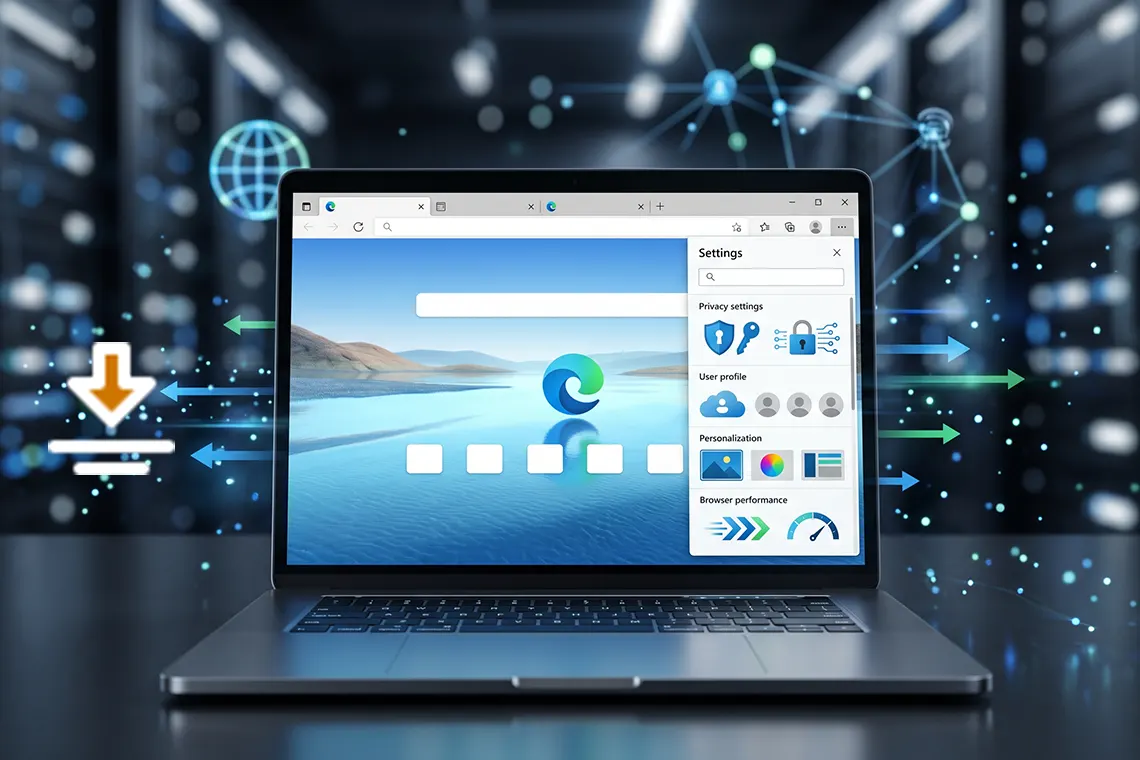
Microsoft Edge: como baixar e configurar o navegador em 2026
Trocar de navegador pode parecer uma tarefa simples, mas muita gente desiste porque não sabe exatamente como baixar o Microsoft Edge, quais configurações devem ser alteradas e o que realmente vale a pena ativar ou desativar. Afinal, depois de instalar um navegador, existem dezenas de opções envolvendo privacidade, senhas, favoritos, páginas iniciais, mecanismos de pesquisa e sincronização.
O cenário também mudou. O navegador deixou de ser apenas uma ferramenta para abrir sites. Hoje, ele funciona praticamente como uma central de atividades na internet, reunindo recursos de segurança, gerenciamento de abas, armazenamento de senhas, extensões, ferramentas de produtividade e integração com outros serviços.
Confira isso ➤Nesse contexto, o Microsoft Edge ganhou espaço entre usuários que procuram uma alternativa ao Google Chrome, especialmente por já fazer parte do ecossistema do Windows. Em muitos computadores, ele está instalado desde o primeiro acesso ao sistema, mas isso não significa que venha necessariamente configurado da maneira mais conveniente para cada pessoa.
E é justamente aí que começam as dúvidas. É melhor manter as configurações padrão? Como importar favoritos de outro navegador? Onde ficam as opções de privacidade? É possível mudar o buscador? Como deixar o Edge mais rápido? E, principalmente, quais configurações realmente fazem diferença no uso diário?
Neste guia, você vai descobrir como baixar e configurar o Microsoft Edge desde o primeiro passo, entendendo não apenas onde clicar, mas também por que determinadas configurações podem ser interessantes. A ideia é terminar o processo com um navegador organizado, seguro e adaptado à sua rotina.
📌 Em resumo, você vai encontrar neste artigo:
- Como baixar o Microsoft Edge corretamente.
- Como instalar o navegador no computador.
- Como abrir e fazer a configuração inicial.
- Como importar favoritos, senhas e outros dados.
- Como escolher o mecanismo de pesquisa.
- Como configurar a página inicial e novas abas.
- Como ajustar privacidade e segurança.
- Como ativar a sincronização.
- Como instalar extensões com segurança.
- Como melhorar a experiência e o desempenho.
- Quais configurações merecem atenção em 2026.
- Perguntas frequentes sobre o navegador.
O que é o Microsoft Edge?
O Microsoft Edge é o navegador desenvolvido pela Microsoft para acessar sites, serviços online e aplicações web. Ele substituiu o antigo Internet Explorer como principal navegador da empresa e passou por uma transformação importante ao longo dos anos.
Uma das mudanças mais relevantes foi a adoção do projeto Chromium como base. Isso aproximou o Edge de outros navegadores modernos e ampliou a compatibilidade com sites e extensões desenvolvidos para esse ecossistema.
Na prática, isso significa que quem já está acostumado com navegadores modernos não precisa reaprender a navegar pela internet ao começar a utilizar o Edge.
Além da navegação tradicional, o navegador reúne recursos para gerenciamento de abas, favoritos, senhas, histórico, downloads, extensões, privacidade e sincronização.
Por que o Edge continua relevante em 2026?
A principal vantagem para muitos usuários está na integração com o Windows e com outros serviços da Microsoft.
Quem utiliza computador com Windows frequentemente já encontra o navegador disponível no sistema. Isso reduz uma das principais barreiras para quem quer experimentar uma alternativa ao navegador que utiliza atualmente.
Outro ponto importante é a evolução dos recursos incorporados ao navegador. O Edge deixou de ser visto apenas como uma opção secundária e passou a disputar espaço diretamente com outros grandes navegadores.
🔍 O que pouca gente percebe
Não é necessário aceitar todas as configurações sugeridas durante a primeira utilização.
Uma boa configuração inicial pode fazer bastante diferença. O usuário consegue controlar melhor quais dados deseja sincronizar, escolher como o navegador deve iniciar e adaptar vários elementos à sua rotina.
Como baixar o Microsoft Edge
Antes de qualquer coisa, é importante diferenciar duas situações.
Se você utiliza uma versão recente do Windows, existe uma grande possibilidade de o Microsoft Edge já estar instalado. Nesse caso, não é necessário fazer um novo download para começar a utilizá-lo.
Se o navegador foi removido, está apresentando problemas ou você utiliza outro sistema operacional, o caminho mais seguro é procurar a página oficial da Microsoft e baixar o instalador correspondente à sua plataforma.
Por que baixar pela fonte oficial?
Esse cuidado parece básico, mas é extremamente importante.
Programas encontrados em sites desconhecidos podem estar acompanhados de instaladores modificados, propagandas excessivas ou arquivos potencialmente perigosos.
Para evitar problemas, procure sempre a página oficial do navegador e confirme se está realmente baixando o instalador disponibilizado pela Microsoft.
Como instalar
Depois de obter o instalador, o procedimento normalmente é simples:
- Abra o arquivo baixado.
- Autorize a instalação quando o sistema solicitar.
- Aguarde o processo.
- Abra o navegador.
- Faça a configuração inicial.
Em computadores modernos, a instalação costuma ser rápida. O tempo pode variar conforme o equipamento, a conexão e as atualizações necessárias.
Como configurar o Microsoft Edge pela primeira vez
Depois de abrir o navegador pela primeira vez, você poderá encontrar algumas opções relacionadas à personalização.
Essa é uma etapa que merece atenção porque determinadas escolhas feitas agora podem influenciar sua experiência durante meses.
O primeiro ponto é decidir se você deseja utilizar uma conta da Microsoft.
É obrigatório ter uma conta?
Não necessariamente.
É possível utilizar o navegador para tarefas básicas sem depender de uma conta. Entretanto, entrar com uma conta pode ser interessante para quem deseja aproveitar recursos de sincronização.
Com a sincronização, determinados dados podem ficar disponíveis em outros dispositivos compatíveis.
Isso é particularmente útil para quem utiliza computador, notebook ou outros equipamentos e não quer configurar tudo manualmente novamente.
💡 Dica importante
Se você utiliza apenas um computador e prefere manter tudo local, não precisa ativar todos os recursos disponíveis apenas porque o navegador oferece essa possibilidade.
Por outro lado, quem trabalha em mais de um dispositivo pode ganhar bastante praticidade ao utilizar a sincronização.
Como importar favoritos e dados de outro navegador
Uma das maiores preocupações de quem troca de navegador é perder informações acumuladas ao longo dos anos.
Felizmente, navegadores modernos permitem importar vários tipos de dados.
Dependendo da origem e das opções disponíveis, podem ser importados itens como:
- Favoritos.
- Histórico de navegação.
- Senhas salvas.
- Dados relacionados à navegação.
- Configurações específicas.
Isso facilita bastante a migração.
Imagine uma pessoa que utiliza outro navegador há cinco anos e possui dezenas de sites favoritos. Começar novamente do zero seria extremamente inconveniente.
A importação resolve justamente esse problema.
Como fazer a importação
Procure as configurações do navegador e localize a área relacionada a perfis ou importação de dados de navegação.
O Edge poderá identificar navegadores instalados no computador e apresentar opções de importação.
Antes de confirmar, vale verificar exatamente quais dados serão transferidos.
⚠️ Atenção
Senhas são informações extremamente importantes. Antes de importar ou sincronizar esse tipo de dado, confirme se o computador e sua conta estão devidamente protegidos.
Evite também fazer esse procedimento em computadores públicos ou compartilhados.
Como escolher o mecanismo de pesquisa
Outra configuração bastante procurada é a escolha do buscador utilizado na barra de endereço.
O navegador pode utilizar um mecanismo padrão, mas isso não significa que você seja obrigado a permanecer com ele.
Se você prefere outro serviço de pesquisa, normalmente é possível alterar essa configuração dentro das opções do navegador.
Esse pequeno ajuste pode parecer insignificante, mas muda completamente a experiência de uso, principalmente para quem realiza dezenas de pesquisas todos os dias.
Uma diferença importante
A barra de endereço pode cumprir duas funções:
- Digitar diretamente um endereço de site.
- Fazer uma pesquisa quando você digita termos que não correspondem a uma URL.
Por isso, definir corretamente o mecanismo de pesquisa influencia diretamente a segunda situação.
Como configurar a página inicial
A página que aparece quando você abre o navegador também pode ser personalizada.
Algumas pessoas preferem começar diretamente em um site específico. Outras gostam de visualizar uma página com notícias, atalhos e informações.
Não existe uma configuração universalmente melhor.
A melhor escolha depende da forma como você utiliza a internet.
Quem trabalha diariamente com uma ferramenta online pode preferir abrir diretamente esse serviço. Já quem usa o navegador para tarefas variadas pode gostar de uma página inicial mais simples.
📈 Tendência em 2026
A tendência dos navegadores modernos é oferecer cada vez mais personalização sem exigir que o usuário instale dezenas de complementos.
Por isso, antes de procurar uma extensão para resolver determinado problema, vale verificar se o próprio navegador já possui aquela função.
Configurações de privacidade e segurança
Essa é provavelmente uma das partes mais importantes da configuração.
Um navegador registra e processa diversas informações necessárias para funcionar corretamente. Ao mesmo tempo, oferece ferramentas que permitem ao usuário controlar determinadas formas de coleta, rastreamento e personalização.
Dentro das configurações de privacidade, procure entender o que cada opção realmente significa.
Não é necessário desativar tudo indiscriminadamente.
Alguns recursos podem melhorar a proteção durante a navegação, enquanto outros podem estar relacionados à personalização da experiência.
O equilíbrio é mais importante
Privacidade não significa simplesmente marcar todas as opções como “desativado”.
O ideal é compreender o que está sendo alterado.
Por exemplo, bloquear determinados mecanismos pode aumentar a privacidade, mas também pode fazer com que alguns sites funcionem de maneira diferente.
🔍 O que pouca gente percebe
Uma configuração de privacidade excessivamente rígida pode criar problemas de compatibilidade em determinados sites.
Por isso, se uma página deixar de funcionar corretamente depois de uma alteração, vale verificar se alguma proteção ou permissão foi modificada.
Como configurar senhas no Microsoft Edge
O navegador pode funcionar como um gerenciador de credenciais, permitindo armazenar informações de login para facilitar acessos futuros.
Isso pode ser extremamente conveniente.
Em vez de digitar manualmente uma senha sempre que entrar em determinado serviço, o navegador pode preencher os dados quando apropriado.
Mas existe uma regra fundamental: o computador e a conta precisam estar protegidos.
Por que isso importa?
Imagine que todas as suas senhas estejam armazenadas no navegador e alguém consiga acessar seu computador ou sua conta.
O problema não estaria necessariamente no navegador, mas na falta de proteção da conta principal e do dispositivo.
Por isso, utilize senhas fortes, bloqueio de tela e recursos adicionais de segurança sempre que estiverem disponíveis.
Como configurar a sincronização
A sincronização é uma das funções mais interessantes para quem utiliza mais de um dispositivo.
Dependendo das opções disponíveis, o usuário pode sincronizar elementos da experiência de navegação, facilitando a continuidade entre diferentes equipamentos.
Imagine começar uma pesquisa no computador de casa e continuar em um notebook.
Sem sincronização, algumas informações podem ficar presas em cada dispositivo. Com ela, a experiência tende a ser mais integrada.
✅ Vale mesmo a pena?
Para quem utiliza apenas um computador, talvez o benefício seja pequeno.
Para quem utiliza vários dispositivos diariamente, a resposta tende a ser diferente.
Nesse caso, a sincronização pode economizar bastante tempo.
Extensões: como ampliar os recursos do navegador
Extensões são pequenos complementos capazes de adicionar funções ao navegador.
Existem ferramentas para produtividade, organização, acessibilidade, desenvolvimento, bloqueio de determinados conteúdos e várias outras finalidades.
Porém, instalar extensões sem critério pode trazer problemas.
Instale somente o que realmente precisa
Cada extensão adicional representa mais um componente instalado no navegador.
Quanto maior a quantidade, maior a necessidade de avaliar permissões, reputação e origem.
Antes de instalar qualquer complemento, pergunte:
Eu realmente preciso disso?
Se a resposta for não, talvez seja melhor não instalar.
⚠️ Atenção
Evite extensões desconhecidas que prometem recursos milagrosos, especialmente aquelas que solicitam permissões muito amplas sem explicar claramente a finalidade.
Popularidade, avaliações e procedência são fatores importantes na hora de escolher uma extensão.
Como deixar o Microsoft Edge mais rápido
Um navegador moderno pode ficar mais pesado com o passar do tempo por diversos motivos.
Abas abertas, extensões, processos em segundo plano e grande quantidade de dados armazenados podem influenciar a experiência.
Isso não significa que seja necessário apagar tudo constantemente.
Uma manutenção básica já pode ajudar.
Algumas atitudes úteis
Observe regularmente as extensões instaladas e remova aquelas que não utiliza.
Feche abas que não são mais necessárias.
Mantenha o navegador atualizado.
Também vale verificar as ferramentas de desempenho disponíveis nas configurações do próprio Edge.
💡 Dica importante
Se o navegador começou a ficar lento de repente, não culpe imediatamente o Edge.
O problema também pode estar relacionado à memória RAM, armazenamento cheio, excesso de programas abertos, malware ou até mesmo ao próprio site que está sendo acessado.
Essa análise evita alterações desnecessárias.
Microsoft Edge no celular
O navegador também pode ser utilizado em dispositivos móveis.
Para quem usa o Edge em diferentes plataformas, a integração pode ser particularmente interessante.
O grande benefício está na continuidade da experiência. Dependendo das configurações utilizadas, informações importantes podem acompanhar o usuário entre os dispositivos.
Isso transforma o navegador em algo mais próximo de um ambiente pessoal de navegação do que simplesmente uma ferramenta para abrir páginas.
Microsoft Edge ou Chrome: qual escolher?
Essa é uma das perguntas mais comuns.
Não existe um vencedor universal.
O Microsoft Edge pode ser especialmente interessante para quem utiliza Windows e serviços da Microsoft. Já outras pessoas podem preferir o Chrome por causa do ecossistema do Google ou simplesmente por já estarem acostumadas com ele.
Na prática, os dois são navegadores modernos e capazes de atender muito bem às necessidades da maioria dos usuários.
A escolha deve considerar:
| Critério | O que observar |
|---|---|
| Desempenho | Como o navegador se comporta no seu computador |
| Privacidade | Quais controles e opções você prefere |
| Extensões | Quais ferramentas você utiliza |
| Sincronização | Quais dispositivos fazem parte da sua rotina |
| Ecossistema | Google, Microsoft ou outro |
| Interface | Qual experiência você considera mais confortável |
O melhor navegador é aquele que atende suas necessidades sem criar dificuldades desnecessárias.
Configurações que vale revisar em 2026
Depois da instalação, não é necessário passar horas modificando tudo.
Comece pelo essencial.
Confira:
- Conta utilizada no navegador.
- Sincronização.
- Senhas.
- Favoritos.
- Mecanismo de pesquisa.
- Página inicial.
- Privacidade.
- Permissões de sites.
- Extensões.
- Downloads.
- Atualizações.
Depois, conforme utilizar o navegador, você descobrirá quais recursos realmente fazem sentido.
📈 Tendência em 2026
Os navegadores estão se tornando cada vez mais completos. Recursos de produtividade, segurança, inteligência artificial e integração com serviços online estão deixando de ser acessórios e passando a fazer parte da experiência cotidiana.
Isso torna ainda mais importante conhecer as configurações disponíveis.
Afinal, um recurso útil pode passar completamente despercebido se o usuário nunca abrir a área de configurações.
Problemas comuns depois da instalação
Mesmo sendo uma instalação relativamente simples, alguns usuários podem encontrar dificuldades.
O navegador pode não abrir corretamente, apresentar lentidão, não importar dados ou exibir determinada página de maneira diferente do esperado.
Antes de fazer alterações mais profundas, tente o básico:
- Reinicie o navegador.
- Reinicie o computador.
- Verifique se existem atualizações.
- Confira as extensões instaladas.
- Revise as permissões do site.
- Teste o problema em uma janela privada.
- Procure identificar se o problema ocorre em apenas um site.
Esse diagnóstico simples pode revelar a causa sem necessidade de procedimentos complicados.
🔍 Um detalhe que faz diferença
Se o problema ocorre apenas em um site específico, provavelmente não é necessário alterar todo o navegador.
Muitas vezes, o problema está relacionado àquela página, às permissões concedidas ou aos dados armazenados para aquele domínio.
Perguntas frequentes sobre o Microsoft Edge
O Microsoft Edge é gratuito?
Sim. O navegador é disponibilizado gratuitamente pela Microsoft para utilização em dispositivos compatíveis.
É seguro usar o Microsoft Edge?
Como qualquer navegador moderno, ele possui recursos de segurança destinados a proteger o usuário durante a navegação. Ainda assim, segurança também depende de hábitos como manter o sistema atualizado, evitar arquivos suspeitos e proteger a conta utilizada.
Preciso desinstalar o Chrome para usar o Edge?
Não. É possível manter diferentes navegadores instalados no mesmo computador e escolher qual deles utilizar.
Posso importar meus favoritos para o Microsoft Edge?
Sim. O navegador oferece recursos para importar dados de outros navegadores, facilitando a migração.
Posso mudar o buscador padrão do Edge?
Sim. Entre as configurações disponíveis está a possibilidade de alterar o mecanismo utilizado para pesquisas feitas pela barra de endereço.
O Microsoft Edge funciona no celular?
Sim. O navegador possui versões para dispositivos móveis, permitindo que usuários tenham uma experiência semelhante em diferentes plataformas.
Como deixar o Edge mais rápido?
Comece verificando extensões desnecessárias, abas abertas, atualizações e recursos de desempenho. Se a lentidão persistir, também é importante investigar o próprio computador.
Vale a pena usar o Microsoft Edge em 2026?
Para muitos usuários, sim. Principalmente para quem utiliza Windows e serviços da Microsoft ou procura um navegador moderno sem precisar instalar uma alternativa imediatamente.
Conclusão
Saber como baixar e configurar o Microsoft Edge é apenas o primeiro passo. O verdadeiro ganho aparece quando o navegador é ajustado de acordo com a rotina de quem está utilizando.
Não existe uma configuração perfeita para todo mundo. Algumas pessoas precisam de sincronização entre dispositivos; outras preferem manter o mínimo possível de informações conectadas. Há quem queira uma página inicial cheia de atalhos e quem prefira uma tela extremamente simples.
O mais importante é não aceitar automaticamente todas as configurações sem entender para que elas servem.
Em 2026, o navegador deixou de ser apenas uma porta de entrada para a internet. Ele passou a concentrar informações, ferramentas, credenciais, produtividade e recursos de segurança. Por isso, dedicar alguns minutos à configuração inicial pode evitar muita dor de cabeça posteriormente.
Se você está pensando em experimentar o Microsoft Edge, comece pelo básico: instale pela fonte oficial, configure sua conta se fizer sentido para você, importe os dados necessários, revise privacidade e segurança e instale somente as extensões que realmente serão úteis.
Depois disso, deixe o uso diário mostrar o que ainda precisa ser ajustado.
Continue explorando
Se você gosta de descobrir maneiras de aproveitar melhor seu computador, vale continuar navegando pelo site e conferir outros conteúdos sobre Windows, navegadores, segurança digital, aplicativos e tecnologia. Muitas das melhores melhorias não exigem comprar nada — apenas conhecer melhor as ferramentas que você já tem.
